
 NSMKT
NSMKTAssistentes de IA
Conecte o Claude ou o ChatGPT à sua conta e peça, em conversa, para criar conteúdos, enviar testes e acompanhar campanhas.
Com os Assistentes de IA, você usa o NSMKT conversando com o Claude ou o ChatGPT. Em vez de abrir telas, você escreve, por exemplo, "mande um teste da newsletter de verão para mim", e o assistente executa na sua conta.
A conexão usa o MCP, um padrão aberto que liga assistentes de IA a outros sistemas. Para abrir a tela, vá ao menu Configuração › Assistentes de IA.
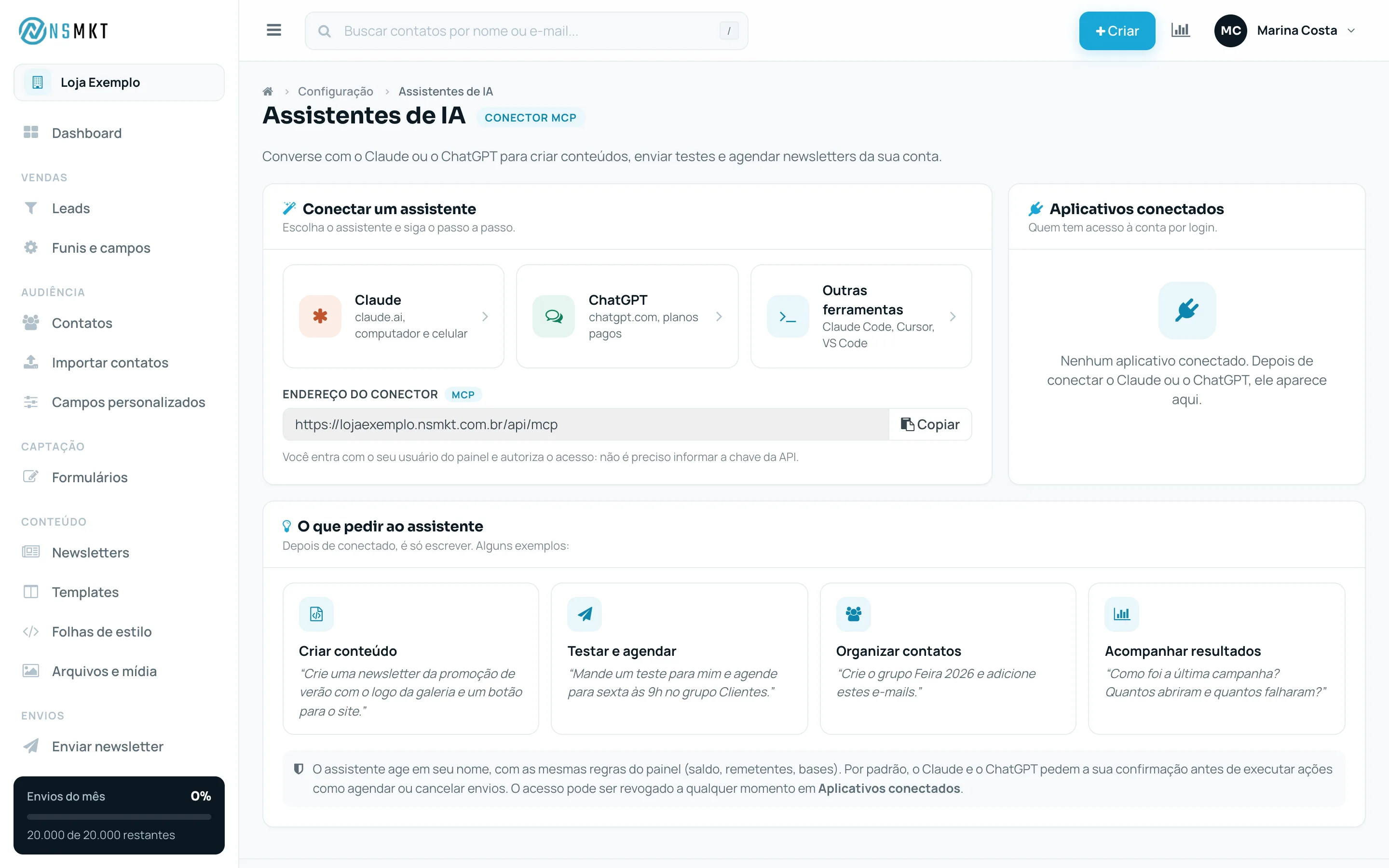
Conectar um assistente
- Em Conectar um assistente, clique em Claude, ChatGPT ou Outras ferramentas.
- Abre o passo a passo daquele assistente, com o Endereço do conector pronto para copiar e um link para a Ajuda oficial.
- No assistente, adicione um conector personalizado e cole o endereço.
- O assistente abre a tela de login do NSMKT. Entre com o seu e-mail e senha do painel e clique em Permitir.
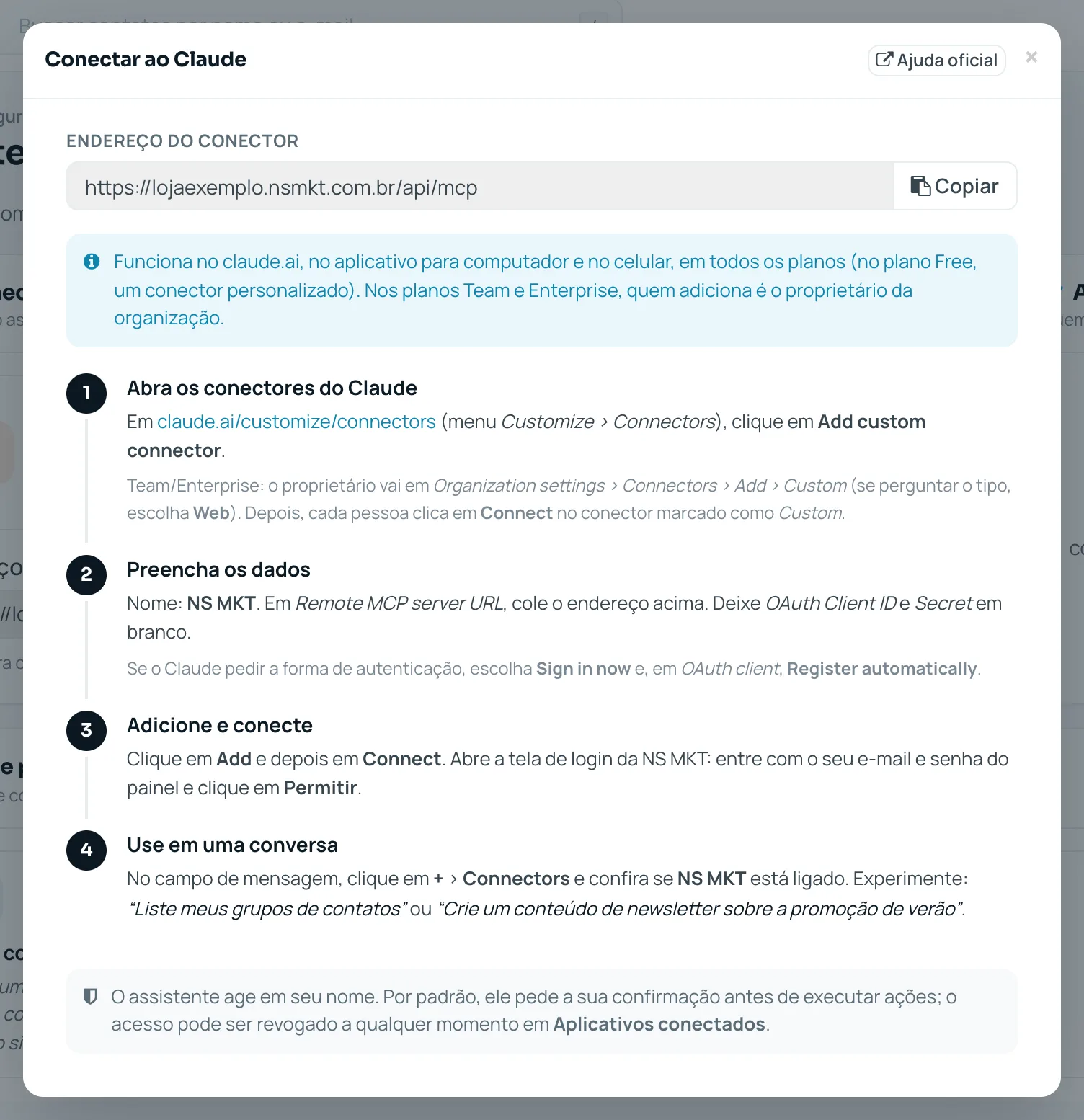
Não é preciso informar a chave da API: o acesso é autorizado pelo seu login.
Claude
Funciona no claude.ai, no aplicativo para computador e no celular. Nos planos Team e Enterprise, quem adiciona o conector é o proprietário da organização; depois, cada pessoa clica em Connect.
ChatGPT
Precisa de um plano pago e do ChatGPT no navegador, em chatgpt.com. É preciso ativar o modo desenvolvedor nas configurações. Em alguns planos, o ChatGPT só permite consultas: listar e acompanhar funcionam, mas criar conteúdo ou agendar envio pode ficar bloqueado.
Outras ferramentas
Ferramentas como Claude Code, Cursor e VS Code usam o mesmo endereço. As que suportam login abrem a tela do NSMKT; nas demais, use a chave de Webservice API.
Os assistentes mudam o nome dos menus com frequência. Se não encontrar uma opção, use o link Ajuda oficial do passo a passo.
O que o assistente consegue fazer
Depois de conectado, é só escrever. O assistente pode:
Conteúdo
- Listar, criar e alterar newsletters, a partir de um texto, de um template ou de uma página da internet.
- Aplicar a folha de estilo e usar macros como
{NOME}. - Mostrar como a mensagem vai ficar.
- Listar templates e remetentes.
Imagens
- Listar a galeria de Arquivos e mídia.
- Enviar imagens para a galeria a partir de um endereço da internet.
Testes e envios
- Mandar um e-mail de teste, sem consumir saldo.
- Agendar o envio de uma newsletter para grupos ou para o público de campanhas anteriores.
- Reagendar, pausar, retomar e cancelar envios.
Resultados
- Listar os envios e mostrar enviados, lidos e falhas de cada um.
- Listar os destinatários de um envio, por situação.
Contatos
- Listar grupos, contatos e campos personalizados.
- Criar grupos e adicionar contatos.
- Remover grupos, escolhendo se os contatos passam para outro grupo ou são excluídos.
Formulários e vendas
- Listar formulários e as respostas recebidas.
- Nas contas com o módulo de vendas: listar funis e leads, criar e atualizar leads, mover de etapa, marcar como ganho ou perdido e registrar ações, como ligações e mensagens de WhatsApp.
Exemplos de pedidos
- "Crie uma newsletter da promoção de verão com o logo da galeria e um botão para o site."
- "Mande um teste para mim e agende para sexta às 9h no grupo Clientes."
- "Crie o grupo Feira 2026 e adicione estes e-mails."
- "Como foi a última campanha? Quantos abriram e quantos falharam?"
Cuidados
O assistente age em seu nome, com as mesmas regras do painel: saldo do mês, remetentes, grupos e contatos ativos.
Agendar um envio dispara e-mails para contatos reais e consome o saldo do mês. Por padrão, o Claude e o ChatGPT pedem a sua confirmação antes de agendar ou cancelar envios e de remover grupos. Leia com atenção o que o assistente vai fazer antes de confirmar.
- Peça sempre um teste antes do envio real e confira o e-mail recebido.
- Confira o grupo, a data e a hora propostos antes de confirmar um agendamento. O horário considerado é o de Brasília.
- Retomar um envio pausado também volta a enviar e-mails. Confira antes de pedir.
- Se o assistente fizer algo errado, você pode pausar ou cancelar o envio no Acompanhamento.
Aplicativos conectados
O quadro Aplicativos conectados lista quem tem acesso à conta por login: o nome do aplicativo, o usuário que autorizou, desde quando e o último uso.
Para tirar o acesso, clique em Revogar e confirme. O aplicativo precisará ser autorizado de novo para voltar a usar a conta.
Revogue os aplicativos que você não usa mais e, quando alguém sair da equipe, os que essa pessoa autorizou.