
 NSMKT
NSMKTTemplates
Guarde o layout da sua marca como template e use-o como base para novas newsletters.
Templates são layouts prontos que você reaproveita a cada campanha: cabeçalho com o logo, cores, rodapé com endereço e redes sociais. Em vez de montar tudo de novo, você cria a newsletter a partir do template e só troca o conteúdo da vez.
Para abrir, vá ao menu Conteúdo › Templates.
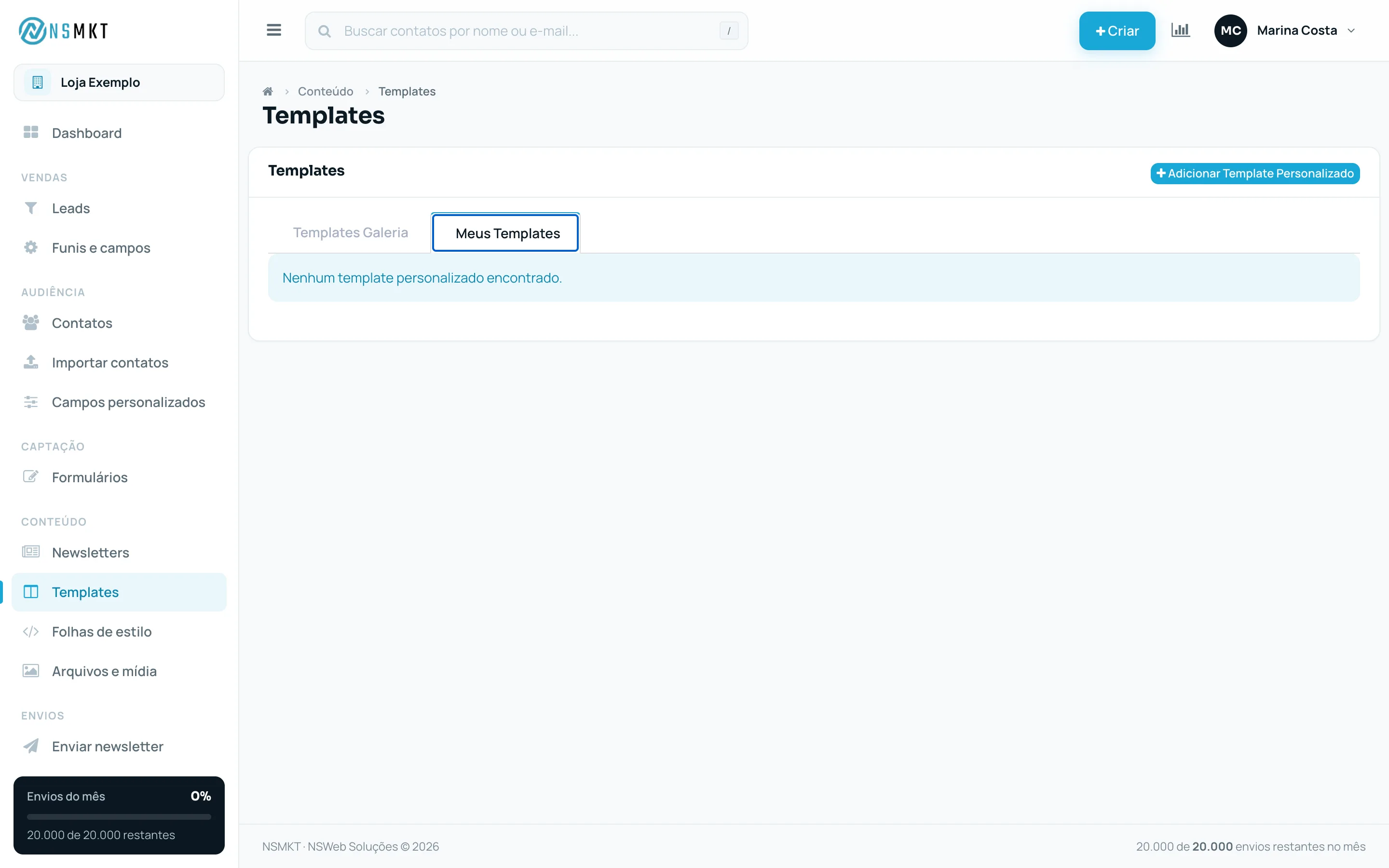
Galeria e Meus Templates
A tela tem duas abas:
- Templates Galeria: modelos prontos oferecidos pelo NSMKT.
- Meus Templates: os templates da sua conta, instalados da galeria ou criados por você.
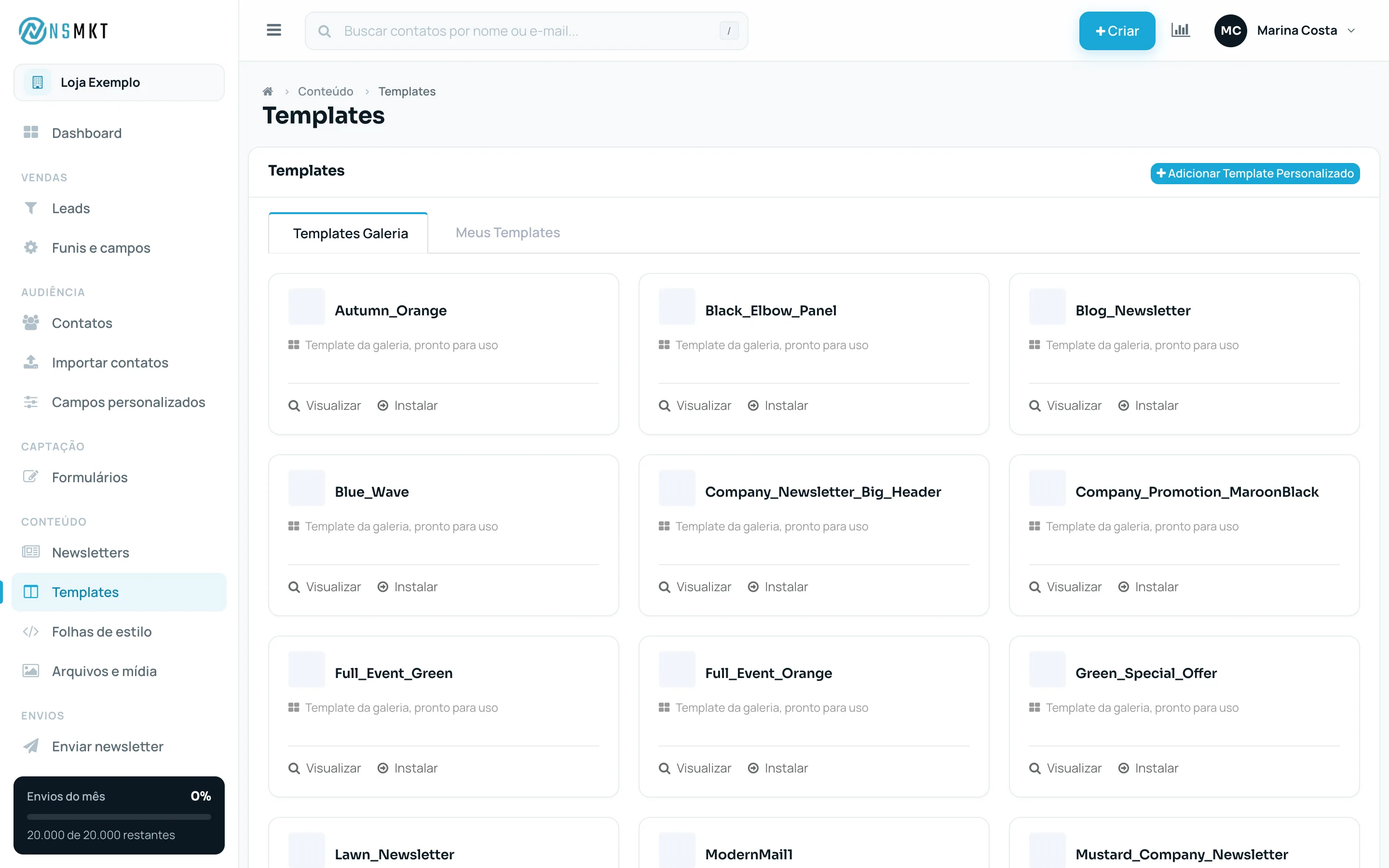
Instalar um template da galeria
- Na aba Templates Galeria, clique em Visualizar para ver o modelo.
- Gostou? Clique em Instalar e confirme.
- O template é copiado para a sua conta, junto com as imagens dele, e abre no editor.
- Troque o logo, as cores e os textos fixos pelos da sua marca e clique em Gravar.
O template instalado passa a aparecer em Meus Templates. Instalar o mesmo modelo de novo cria outra cópia, sem mexer na anterior.
Criar um template do zero
- Clique em Adicionar Template Personalizado.
- Preencha o Título (por exemplo, "Layout padrão 2026").
- Escolha o Tipo da Mensagem e, se quiser, a Folha de estilo.
- Monte o layout no Conteúdo, pelo editor visual ou em Código HTML.
- Clique em Gravar.
O editor de templates é o mesmo das newsletters, com a barra de macros e o botão Inserir imagem. Veja os detalhes em Editor e macros.
Deixe no template as partes que se repetem em toda campanha, como o rodapé com {MSG_CANCELAMENTO} e uma saudação com {NOME}. Assim toda newsletter criada a partir dele já nasce com esses itens.
Usar um template como base
Há três caminhos para criar uma newsletter a partir de um template:
- Em Meus Templates, clique em Usar no cartão do template.
- Dentro do editor do template, clique em Ações › Usar template.
- Ao criar uma newsletter em Newsletters › Incluir Nova, escolha o template na seção Começar de um template e clique em Usar.
A nova newsletter abre no editor com o título, o conteúdo e a folha de estilo do template. A partir daí ela é independente: o que você muda na newsletter não altera o template, e vice-versa.
A newsletter só é criada de fato quando você clica em Gravar. Se sair antes, nada é salvo.
Editar e excluir
Em Meus Templates, cada cartão mostra quando e por quem o template foi criado e alterado, e traz os atalhos:
- Editar: abre o template no editor. Lá, o botão Preview mostra como ele fica com as macros preenchidas por dados de exemplo.
- Usar: cria uma newsletter com ele.
- Excluir: apaga o template, depois de confirmar. As newsletters criadas a partir dele não são afetadas.