
 NSMKT
NSMKTCampos personalizados
Crie campos extras para os contatos, como cidade ou data de nascimento, e use-os como macros nas newsletters.
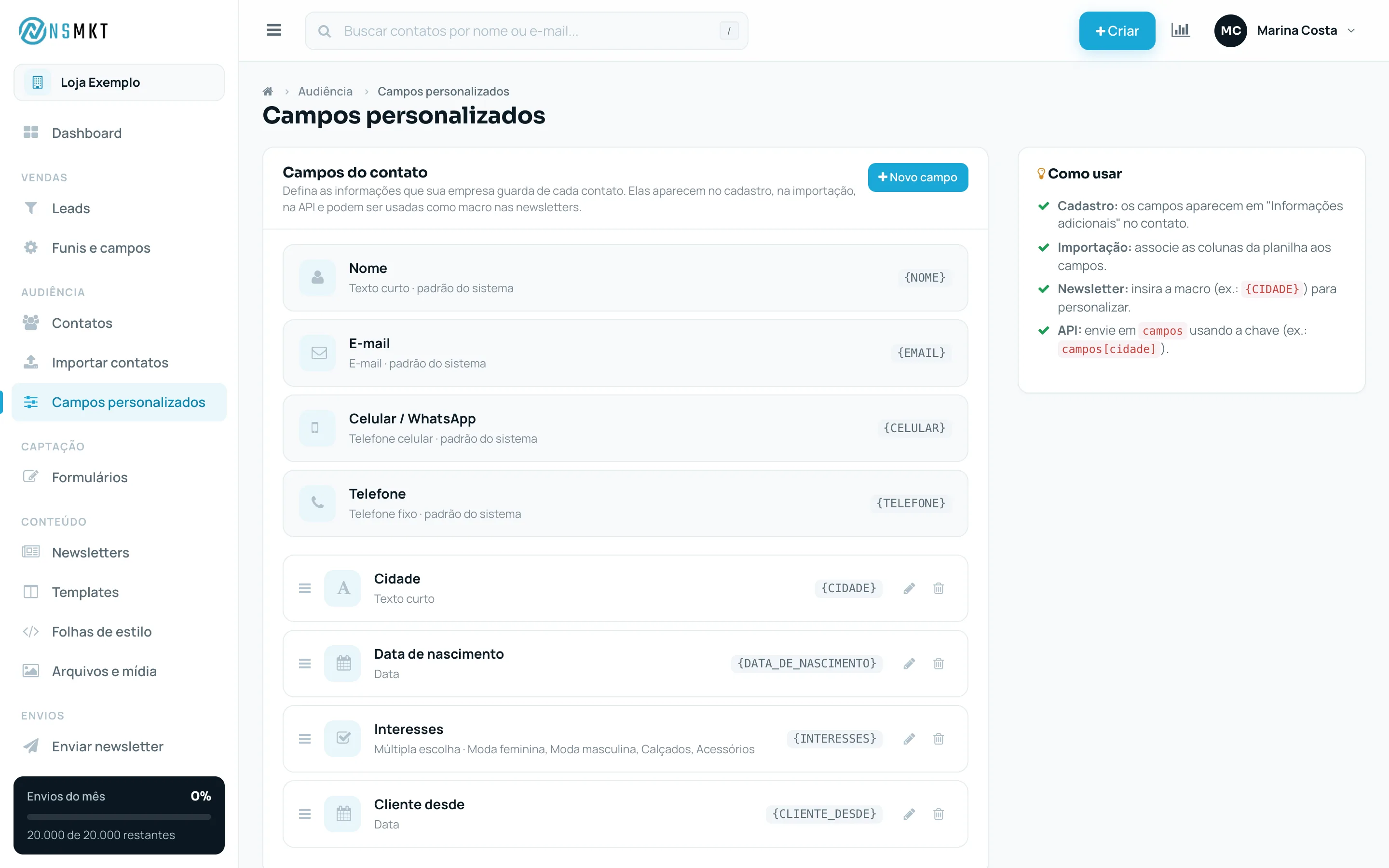
Além de nome, e-mail, celular e telefone, você pode guardar outras informações de cada contato: cidade, data de nascimento, empresa, cargo, interesse, cliente desde... Esses são os campos personalizados. A tela fica em Audiência > Campos personalizados.
Onde os campos aparecem
Depois de criado, o campo passa a aparecer:
- no cadastro do contato, na seção "Informações adicionais";
- na importação, para você associar uma coluna da planilha a ele;
- na exportação do grupo em CSV;
- na API, usando a chave do campo;
- nas newsletters, como macro para personalizar o texto.
Campos padrão
No alto da lista ficam os campos que todo contato já tem: Nome, E-mail, Celular / WhatsApp e Telefone, com as macros {NOME}, {EMAIL}, {CELULAR} e {TELEFONE}. Eles não podem ser alterados.
Criar um campo
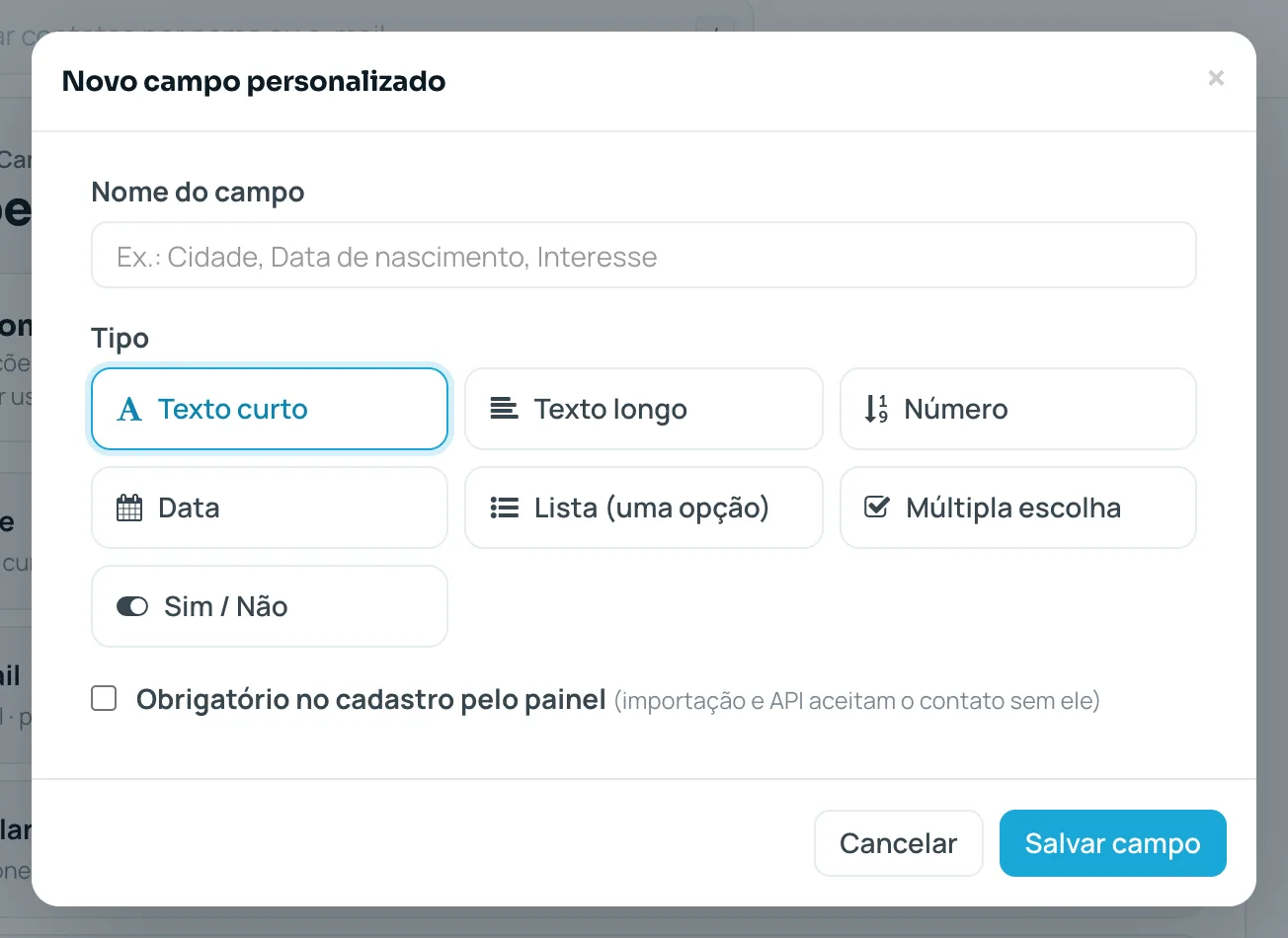
- Clique em Novo campo.
- Em Nome do campo, escreva como ele vai aparecer no cadastro (até 80 caracteres).
- Escolha o Tipo.
- Para listas, preencha as Opções, uma por linha. São necessárias pelo menos duas.
- Marque Obrigatório no cadastro pelo painel se o campo não puder ficar em branco.
- Clique em Salvar campo.
Tipos disponíveis
| Tipo | Uso |
|---|---|
| Texto curto | Uma linha de texto, como cidade ou cargo. |
| Texto longo | Um parágrafo, como observações. |
| Número | Valores numéricos; aceita vírgula decimal. |
| Data | Uma data, escolhida no calendário. |
| Lista (uma opção) | O contato tem uma das opções da lista. |
| Múltipla escolha | O contato pode ter várias opções marcadas. |
| Sim / Não | Uma resposta de sim ou não. |
O tipo não pode ser alterado depois de criado. Escolha com cuidado; se errar, exclua o campo e crie outro.
Obrigatório
A marcação de obrigatório vale só para o cadastro feito no painel. A importação e a API aceitam o contato mesmo sem esse campo.
Macros nas newsletters
Cada campo recebe uma macro, que aparece à direita na lista, por exemplo {CIDADE}. Escreva a macro no conteúdo da newsletter e, no envio, ela é trocada pelo valor de cada contato. Se o contato não tiver o campo preenchido, a macro some do texto.
A macro é criada a partir do nome do campo, sem acentos e com sublinhado no lugar dos espaços: "Data de nascimento" vira {DATA_DE_NASCIMENTO}. Em letras minúsculas, o mesmo texto é a chave do campo, usada na API e na importação (por exemplo, data_de_nascimento).
Alguns formatos usados na troca:
- Data: dia/mês/ano, como 25/03/1990.
- Múltipla escolha: as opções separadas por vírgula.
- Sim / Não: "Sim" ou "Não".
Se você renomear o campo, a macro e a chave continuam as mesmas. Assim as newsletters e integrações que já usam o campo não quebram.
Reordenar
Arraste um campo pelo ícone de três linhas, à esquerda, para mudar a posição. A nova ordem é salva na hora e vale para o cadastro do contato.
Editar e excluir
Use o lápis para editar o nome, as opções e a marcação de obrigatório.
A lixeira exclui o campo. Antes, a janela mostra quantos contatos têm aquele campo preenchido. Ao confirmar em Excluir campo:
- os valores desse campo são apagados de todos os contatos;
- a macro deixa de ser trocada nas newsletters.
A exclusão não pode ser desfeita.
Limite
Cada conta pode ter até 50 campos personalizados. Ao chegar no limite, o botão Novo campo deixa de aparecer.