
 NSMKT
NSMKTQuadro do funil
Acompanhe os leads por etapa, arraste entre colunas, filtre por responsável e veja ganhos e perdidos.
O quadro do funil mostra os leads em aberto organizados por etapa, cada etapa numa coluna. É a tela do dia a dia da equipe de vendas: dá para ver de relance o que está parado, mover os leads e abrir a ficha de cada um.
Para abrir, vá em Vendas > Leads.
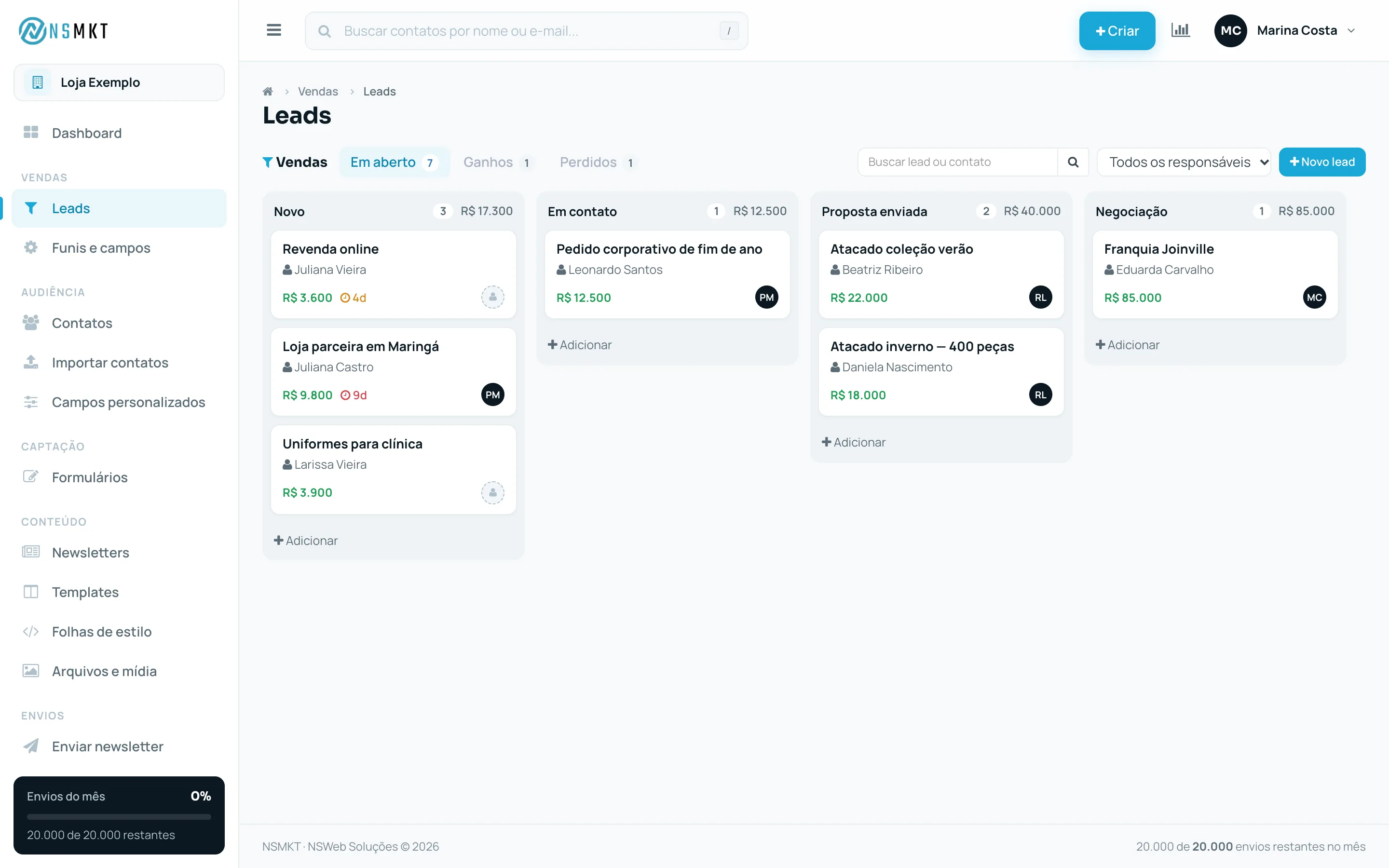
O topo do quadro
- Funil: o nome do funil aberto. Se você tem mais de um, clique para trocar. O quadro sempre abre no último funil que você usou. Administradores também veem ali o atalho Configurar funis.
- Em aberto, Ganhos e Perdidos: as três abas do funil, cada uma com o total de leads.
- Buscar lead ou contato: procura pelo título do lead e pelo nome, e-mail ou celular do contato.
- Responsável: filtra os leads (veja abaixo).
- Novo lead: abre o cadastro de um lead.
Filtro de responsável
| Opção | Mostra |
|---|---|
| Todos os responsáveis | Todos os leads do funil (administradores) |
| Meus e sem responsável | O padrão para quem tem o perfil Vendas |
| Só os meus | Só os leads em que você é o responsável |
| Sem responsável | Leads que ainda ninguém assumiu |
| Nome de uma pessoa | Os leads dessa pessoa (só administradores) |
As colunas e os cartões
No topo de cada coluna ficam o nome da etapa, a quantidade de leads e a soma dos valores.
Cada cartão mostra:
- o título do lead;
- o nome do contato;
- o valor, quando preenchido;
- o indicador de lead parado, quando for o caso;
- as iniciais do responsável, ou um ícone de pessoa vazio quando o lead está sem responsável.
Clique no cartão para abrir a ficha do lead.
Indicador de lead parado
Um relógio com o número de dias (ex.: "4d") aparece quando o lead está há 3 dias ou mais sem nenhuma atividade. A partir de 7 dias, o indicador fica em destaque. Passe o mouse sobre ele para ver "Sem atividade há N dias".
Contam como atividade: registrar uma ação no histórico, mudar de etapa, editar os dados, marcar como ganho ou perdido e o contato responder de novo o formulário que gerou o lead.
Comece o dia pelos cartões com o relógio em destaque: são as negociações com mais risco de esfriar.
Mover um lead de etapa
Arraste o cartão para a coluna da nova etapa. A mudança é gravada na hora e entra no histórico do lead. Se algo der errado na gravação, o cartão volta para a coluna em que estava.
Você também pode mudar a etapa na ficha do lead, clicando na etapa desejada.
Ganho e perdido não são colunas do quadro. Para encerrar uma negociação, abra a ficha do lead e use os botões Ganho ou Perdido.
O quadro mostra até 600 leads por funil, os movimentados mais recentemente. Se houver mais, aparece um aviso: use a busca ou o filtro de responsável para achar os outros.
Ganhos e perdidos
As abas Ganhos e Perdidos mostram uma tabela com o lead, o contato, o valor, a data em que foi ganho ou perdido e o responsável. Nos perdidos aparece também o Motivo. Clique na linha para abrir a ficha.
Criar um lead
- Clique em Novo lead. Para criar o lead direto numa etapa, use Adicionar, no pé da coluna.
- Em Contato, busque um contato pelo nome, e-mail ou celular. Se ele ainda não existe, preencha os campos de Ou cadastre um novo contato. Se o e-mail ou o celular informado já for de um contato, o lead fica com esse contato, sem duplicar.
- Preencha o Título. Ex.: "Plano anual para 3 lojas".
- Confira o Funil e a Etapa. Ao trocar de funil, a janela mostra as etapas e os campos desse funil.
- Preencha, se quiser, Valor (R$), Previsão de fechamento e Responsável.
- Preencha as Informações do lead, os campos que você criou.
- Clique em Criar lead. A ficha do lead abre em seguida.
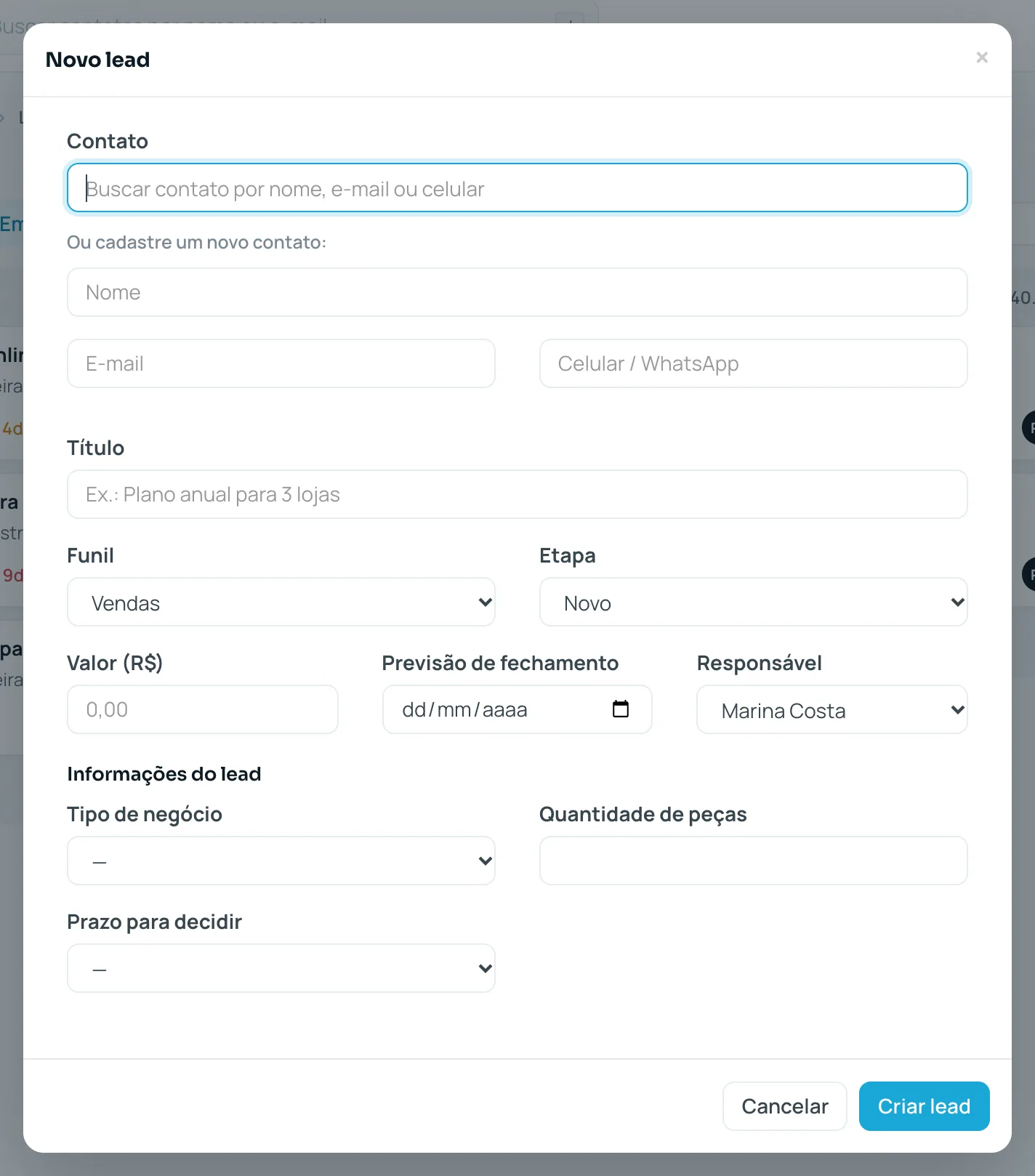
Também dá para criar um lead a partir de um contato: na ficha do contato, seção Leads, clique em Novo lead.