
 NSMKT
NSMKTNewsletters
Veja todas as suas newsletters, crie uma nova e acesse teste, pré-visualização e envio de cada uma.
A tela Newsletters reúne o conteúdo dos seus e-mails: o texto, as imagens e o layout de cada campanha. Aqui você cria uma newsletter nova, edita as existentes e, de cada uma, manda um teste ou parte para o envio.
Para abrir, vá ao menu Conteúdo › Newsletters. Você também pode criar uma newsletter pelo botão Criar › Newsletter, no topo do painel.
A newsletter é só o conteúdo. Quem recebe, o remetente, o assunto e a data são definidos depois, na tela Enviar newsletter.
A lista de newsletters
As newsletters aparecem em cartões, da mais recente para a mais antiga. Cada cartão mostra o título, quando e por quem foi criada e a data da última alteração.
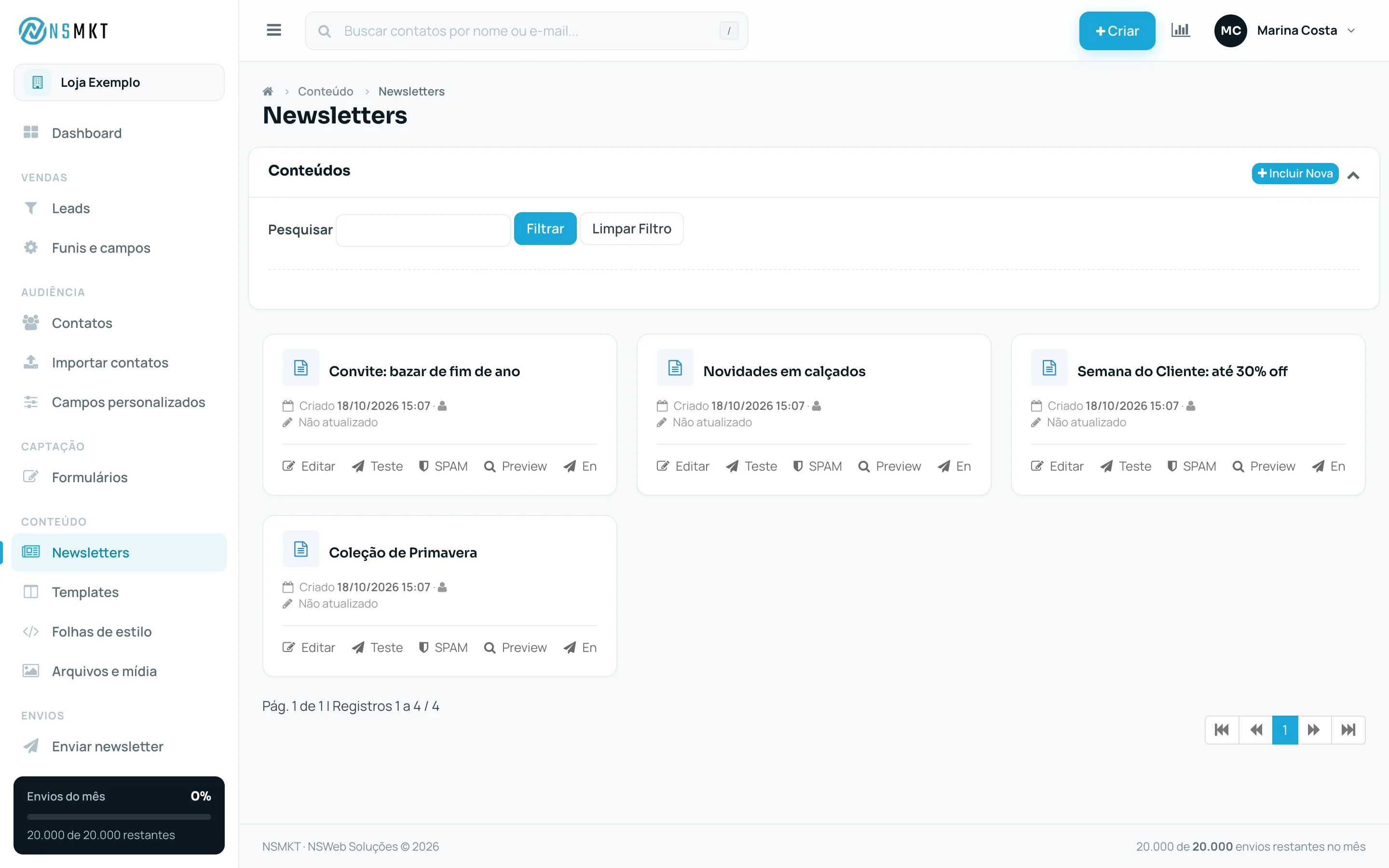
Para encontrar uma newsletter, digite parte do título no campo Pesquisar e clique em Filtrar. Limpar Filtro volta a mostrar todas.
Os atalhos de cada cartão:
- Editar: abre a newsletter no editor. Veja Editor e macros.
- Teste: envia a newsletter para um e-mail seu, para conferir antes do envio real.
- SPAM: envia a mensagem a um verificador anti-spam e manda o relatório para o e-mail que você informar.
- Preview: mostra como a mensagem vai ficar, com as macros preenchidas com dados de exemplo.
- Enviar: abre a tela de envio com esta newsletter já escolhida e o título dela como assunto.
- Excluir: apaga a newsletter, depois de uma confirmação.
Criar uma newsletter
- Clique em Incluir Nova no topo da lista.
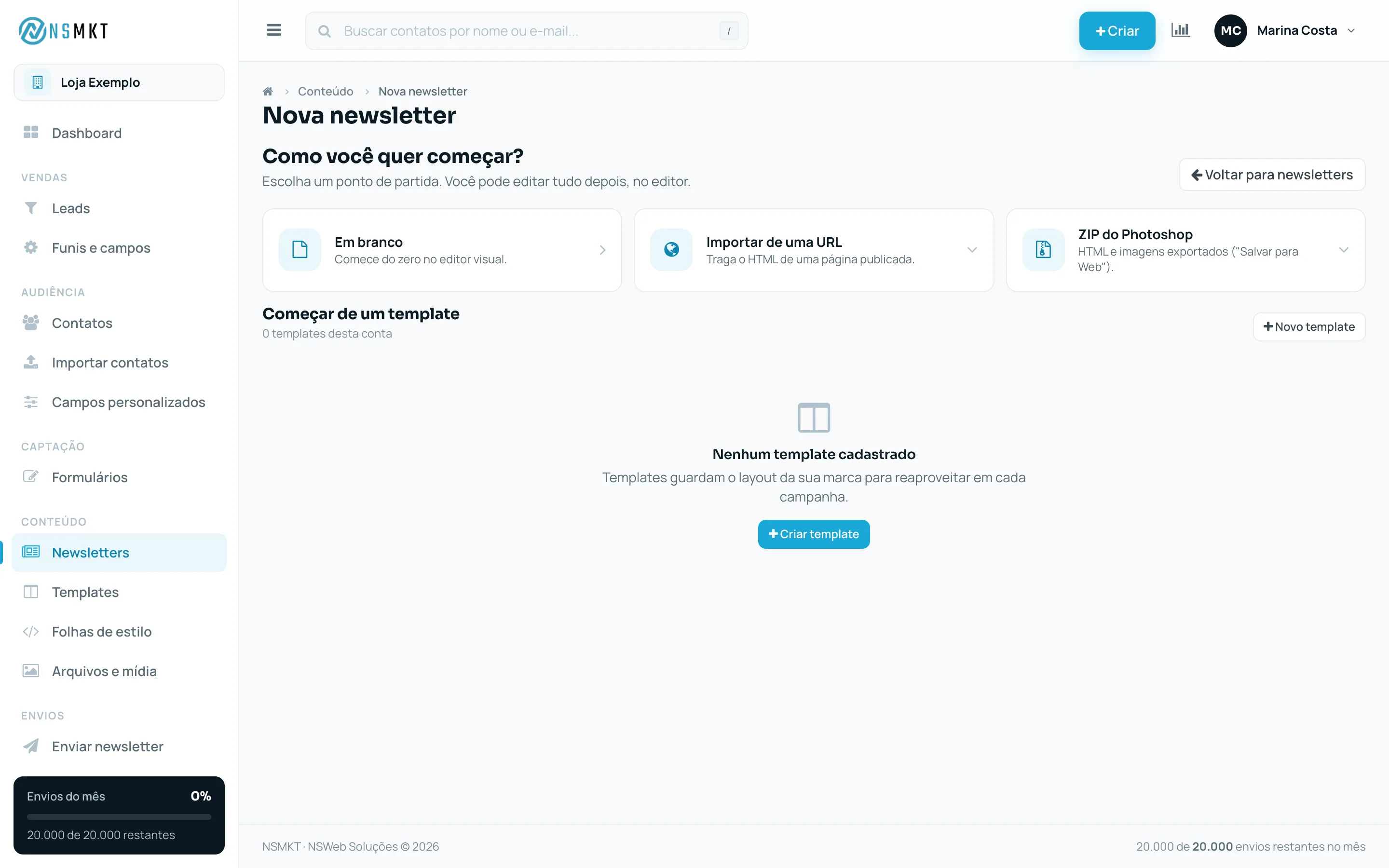
- Na tela Como você quer começar?, escolha o ponto de partida (veja abaixo).
- O editor abre com o conteúdo inicial. Dê um Título, ajuste o texto e as imagens e clique em Gravar.
Pontos de partida
- Em branco: abre o editor vazio, para você montar do zero.
- Importar de uma URL: cole o endereço de uma página publicada e clique em Importar. O HTML da página vira o conteúdo da newsletter.
- ZIP do Photoshop: envie o arquivo .zip gerado pelo "Salvar para Web" do Photoshop, com o HTML e a pasta de imagens. Arraste o arquivo para a área indicada ou clique em escolha no computador, depois em Enviar e abrir no editor.
- Começar de um template: na parte de baixo da tela aparecem os templates da sua conta. Passe o mouse para Visualizar e clique em Usar para abrir uma newsletter com aquele layout. Veja Templates.
Algumas contas também têm a opção Imagem incorporada, para mandar uma única imagem como mensagem.
Na importação por URL, a página precisa seguir os padrões de e-mail (layout em tabelas e estilos dentro do HTML). Páginas de site comum costumam ficar desconfiguradas nos programas de e-mail. Sempre confira no Preview e mande um Teste antes de enviar.
Testar antes de enviar
Envio de teste
Clique em Teste no cartão (ou em Ações › Envio teste, dentro do editor). Na janela Enviar um teste:
- Em Selecionar o Remetente, escolha quem aparece como remetente.
- O Assunto já vem preenchido com "[TESTE]" e o título da newsletter. Altere se quiser.
- Em E-mail de destino, informe onde quer receber.
- Clique em Enviar Mensagem.
O painel guarda o último e-mail de destino usado, para agilizar os próximos testes. O teste não consome o saldo de envios do mês.
Teste de SPAM
Clique em SPAM no cartão. Na janela Testar pontuação de SPAM, informe o Assunto exatamente como será usado na campanha (ele influencia a pontuação) e o E-mail de destino que vai receber o relatório.
Use o relatório de SPAM para ajustar o conteúdo: excesso de imagens, pouco texto e palavras muito promocionais costumam pesar. Veja também Bounces e entregabilidade.
Excluir uma newsletter
Clique em Excluir no cartão e confirme. Os envios já feitos com essa newsletter continuam em Acompanhamento.