
 NSMKT
NSMKTAcompanhamento
Acompanhe o envio de cada newsletter, com leituras, cliques, falhas e cancelamentos, e controle envios em andamento.
O Acompanhamento mostra o resultado de cada newsletter enviada ou agendada: quantos receberam, quantos abriram, quem clicou, o que falhou e quem cancelou a inscrição. Também é por aqui que você pausa, retoma ou cancela um envio.
Para abrir, vá ao menu Envios › Acompanhamento ou clique no ícone de gráfico no topo do painel.
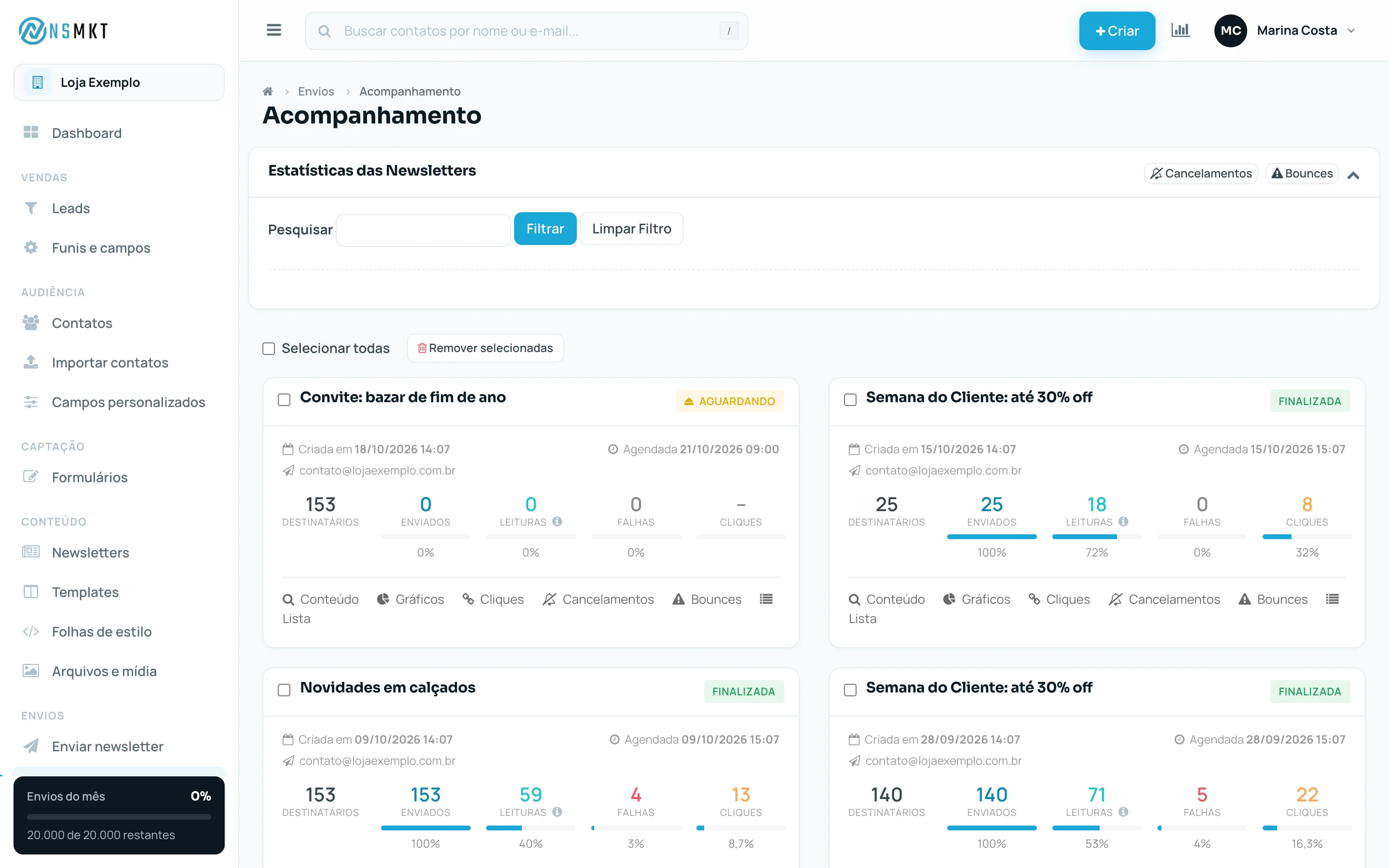
A lista de envios
Cada envio aparece em um cartão, do mais recente para o mais antigo. Os números se atualizam sozinhos enquanto a tela está aberta, inclusive depois que o envio termina, já que leituras e falhas continuam chegando.
Para encontrar um envio, digite parte do assunto em Pesquisar e clique em Filtrar.
Status
| Status | O que significa |
|---|---|
| Aguardando | Agendado ou na fila para começar |
| Enviando | Em andamento, com a porcentagem e uma barra de progresso |
| Pausada | Parado por você; nada sai até retomar |
| Cancelada | Cancelado; os e-mails que faltavam não serão enviados |
| Finalizada | Envio concluído |
| BLOQUEADA | Interrompido pelo sistema por excesso de falhas |
Os números do cartão
- Destinatários: total de e-mails do envio. Se aparecer "suprimido(s)", são contatos que cancelaram a inscrição ou ficaram inválidos depois do agendamento: não foram enviados e o saldo voltou para a conta.
- Enviados: quantos já saíram, com a porcentagem do total.
- Leituras: quantos abriram a mensagem, em relação aos entregues.
- Falhas: e-mails que não puderam ser entregues.
- Cliques: total de cliques nos links. A porcentagem considera quem clicou ao menos uma vez.
A leitura só é registrada quando o destinatário exibe as imagens do e-mail. Muita gente lê sem carregar as imagens, então o número real de leituras pode ser maior que o mostrado.
Detalhes de uma newsletter
Os atalhos no rodapé de cada cartão abrem janelas com mais detalhes:
- Conteúdo: mostra a newsletter que foi enviada.
- Gráficos: gráficos de envio (enviados, não enviados e falhas) e de leitura (lidos e não lidos).
- Cliques: veja abaixo.
- Cancelamentos: quem cancelou a inscrição a partir deste envio e os motivos informados. O número ao lado indica quantos foram.
- Bounces: os retornos de e-mails não entregues deste envio. Veja Bounces e entregabilidade.
- Lista: os destinatários, um a um.
Cliques
A janela mostra o total de Cliques, quantos Clicaram (únicos), a Taxa de clique (CTR), calculada sobre os entregues, e o Clique por leitura (CTOR), calculado sobre quem abriu.
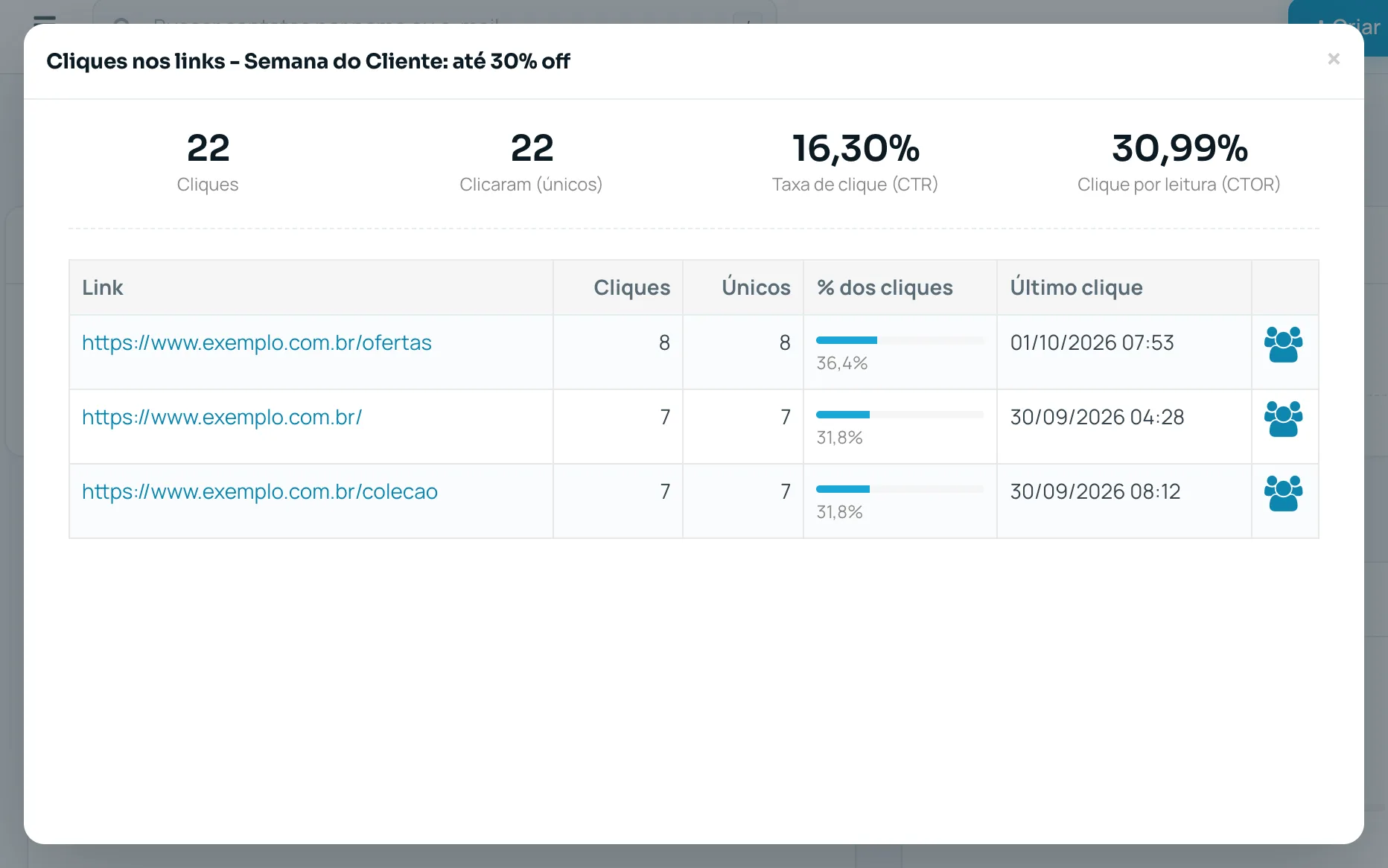
Abaixo, cada link da newsletter aparece com os cliques, os únicos, a porcentagem e o último clique. Clique no ícone de pessoas no fim da linha para ver quem clicou naquele link.
Lista de destinatários
- Clique em Lista no cartão.
- Escolha uma situação (Enviados, Não enviados, Lidos, Clicaram ou Com Falha) e/ou digite parte do nome ou e-mail em Pesquisar E-mail.
- Clique em Filtrar. A tabela mostra, para cada contato, se foi enviado, lido, quantos cliques deu e se houve falha.
Passe o mouse sobre os ícones para ver a data de envio e de leitura, ou o motivo da falha.
A lista fica disponível por 60 dias depois da criação do envio. Depois disso, o atalho Lista fica desativado.
Exportar para planilha
Use Exportar CSV no topo das janelas:
- Lista: exporta os destinatários conforme o filtro atual, com nome, e-mail, envio, leitura, cliques e motivo da falha. Fica disponível depois que o envio termina.
- Cancelamentos e Bounces: exportam a lista completa do relatório.
O arquivo CSV abre no Excel, no Google Planilhas e em programas parecidos.
Pausar, retomar e cancelar
Em envios que ainda não terminaram, o status no cartão tem um botão de opções. Clique nele para abrir a janela de controle:
- Pausar Envio: para o envio (Aguardando ou Enviando). Nada mais sai até você retomar.
- Continuar Envio: retoma um envio pausado.
- Cancelar Envio: encerra o envio de vez. Só volta para o saldo do mês a parte que ainda não tinha sido enviada.
Achou um erro na newsletter logo depois de enviar? Pause primeiro. Assim você ganha tempo para decidir se cancela, sem que mais e-mails saiam.
Remover envios da lista
Marque os cartões (ou Selecionar todas) e clique em Remover selecionadas. Se algum envio removido ainda tinha e-mails para sair, ele é cancelado e o saldo correspondente volta para a conta.
Relatórios do período
No topo da tela, Cancelamentos e Bounces abrem os relatórios da conta toda, com os botões 30 dias, 90 dias e 12 meses para escolher o período.