
 NSMKT
NSMKTFunis e campos do lead
Crie funis de vendas, organize as etapas com probabilidade de fechamento e defina os campos do lead.
Em Vendas > Funis e campos você ajusta o módulo de vendas ao jeito da sua empresa vender: quais funis existem, por quais etapas o lead passa e quais informações da negociação a equipe preenche.
Esta tela é só para administradores. Usuários com o perfil Vendas não têm acesso a ela.
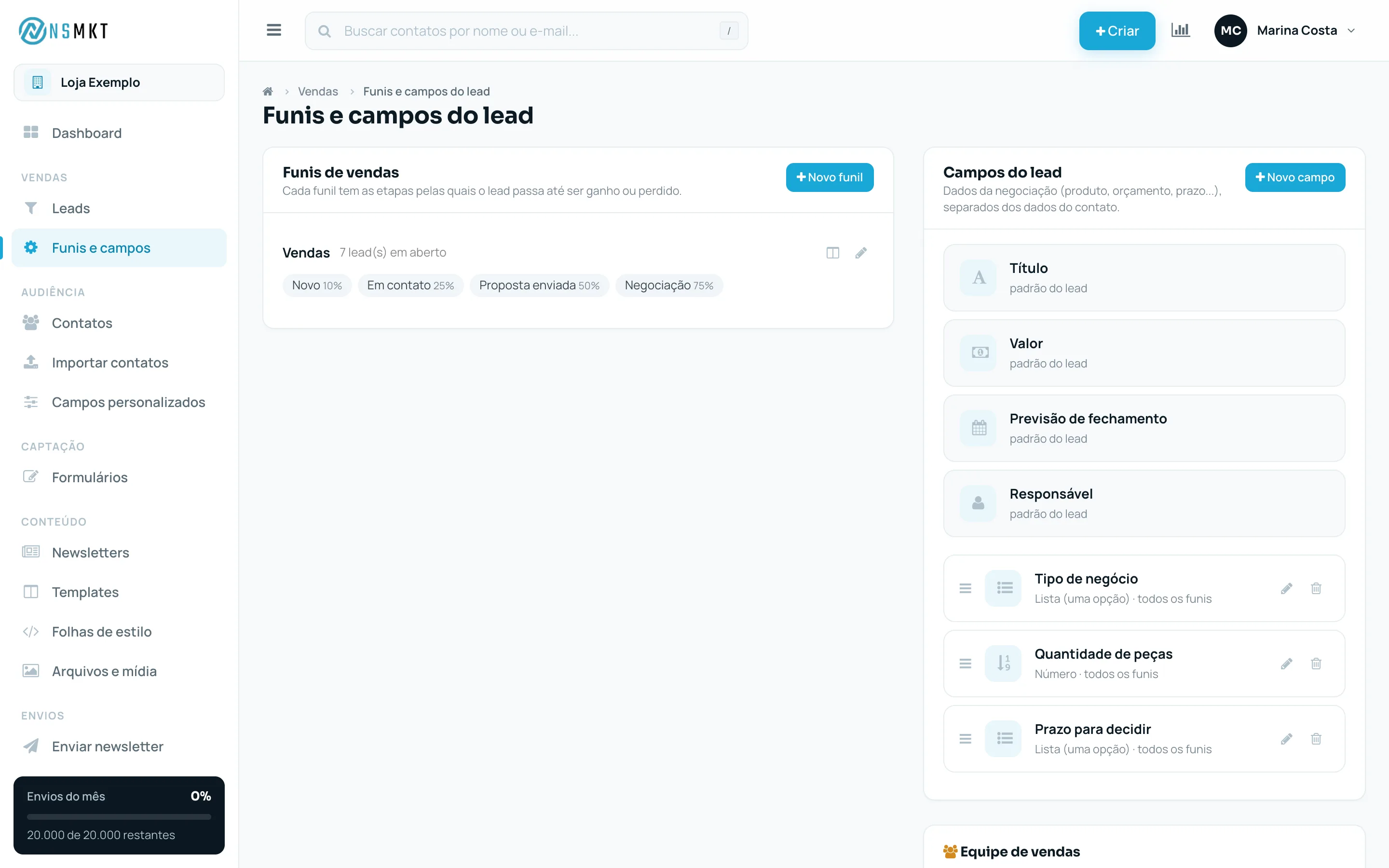
Funis de vendas
Cada funil tem as etapas pelas quais o lead passa até ser ganho ou perdido. Use funis diferentes para processos diferentes. Ex.: "Vendas", "Parcerias", "Pós-venda".
Na lista, cada funil mostra o nome, quantos leads estão em aberto, as etapas na ordem (com a probabilidade, quando definida) e três atalhos:
- Abrir quadro: abre o quadro do funil;
- Editar: muda o nome e as etapas;
- Excluir: aparece quando há mais de um funil.
Criar ou editar um funil
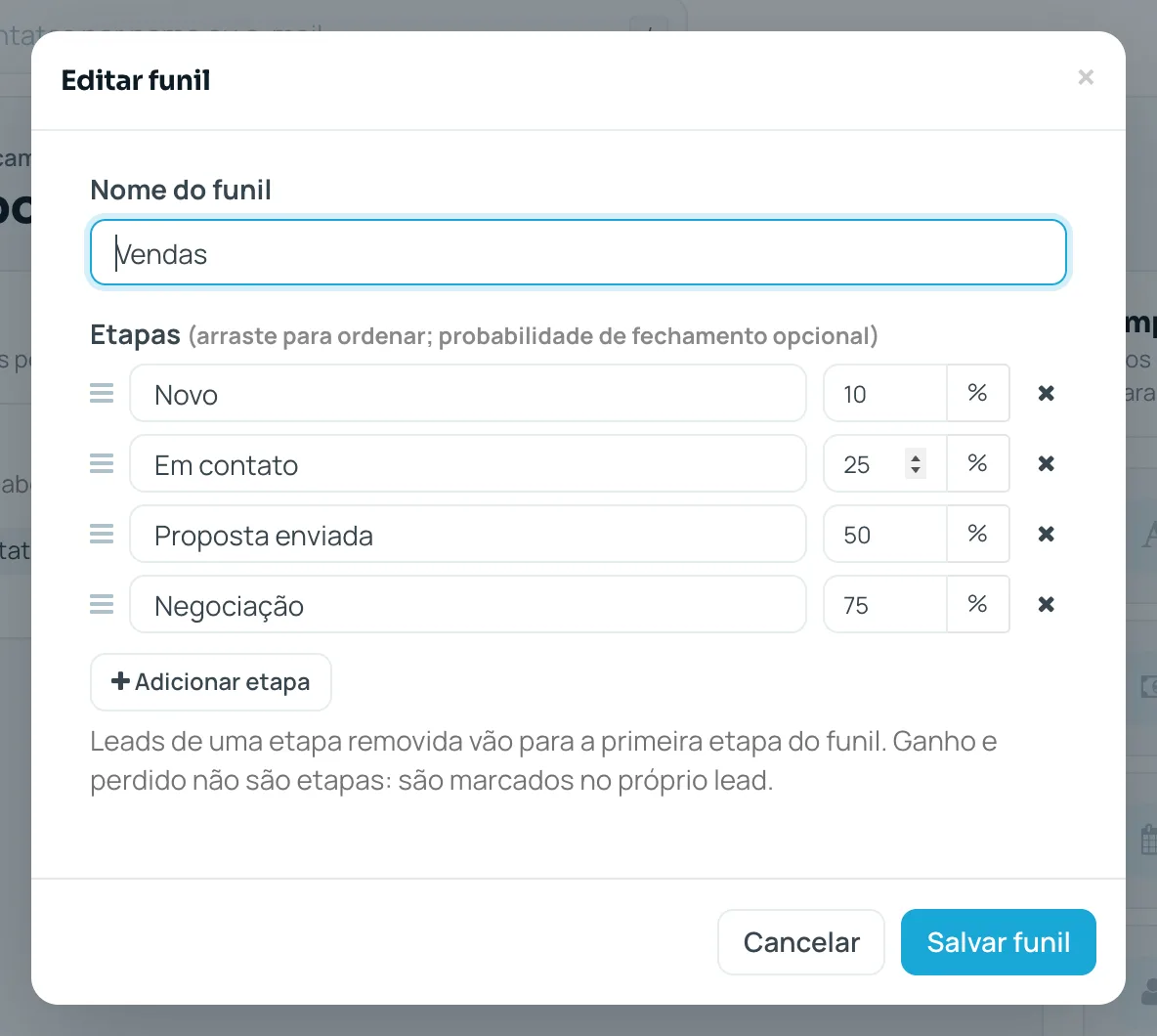
- Clique em Novo funil, ou no lápis de um funil existente.
- Preencha Nome do funil.
- Ajuste as Etapas:
- escreva o nome de cada etapa;
- informe, se quiser, a probabilidade de fechamento, de 0 a 100%;
- arraste pelo ícone de três linhas para mudar a ordem;
- clique em Adicionar etapa para incluir uma nova;
- clique no X para remover uma etapa.
- Clique em Salvar funil.
O funil precisa de pelo menos uma etapa e pode ter até 15. A conta pode ter até 20 funis.
Os leads de uma etapa removida vão para a primeira etapa do funil. Passe o mouse sobre o X para ver quantos leads estão na etapa antes de removê-la.
Ganho e perdido não são etapas: são marcados no próprio lead, pela ficha. Não crie etapas como "Fechado" ou "Perdido".
Excluir um funil
Só dá para excluir um funil sem nenhum lead, contando os ganhos e os perdidos. Se ainda houver leads, mova-os para outro funil (em Editar, na ficha de cada lead) ou exclua-os antes. O único funil da conta também não pode ser excluído: crie outro antes.
Ao excluir, saem junto as etapas e os campos do lead que eram só daquele funil.
Campos do lead
Os campos do lead guardam os dados da negociação, separados dos dados do contato. Ex.: produto de interesse, quantidade, orçamento disponível, prazo para decidir.
Todo lead já tem quatro campos padrão: Título, Valor, Previsão de fechamento e Responsável. Os campos que você criar aparecem depois deles, na ficha do lead e na janela de cadastro, em Informações do lead.
Criar um campo
- Clique em Novo campo.
- Preencha Nome do campo.
- Em Vale para, escolha Todos os funis ou Só o funil de um funil específico.
- Escolha o Tipo: Texto curto, Texto longo, Número, Data, Lista (uma opção), Múltipla escolha ou Sim / Não.
- Para Lista e Múltipla escolha, escreva as Opções, uma por linha.
- Clique em Salvar campo.
O tipo não pode ser alterado depois que o campo é criado. A conta pode ter até 50 campos do lead.
Use Só o funil para campos que não fazem sentido nos outros funis. Assim a ficha dos leads fica mais limpa.
Ordem e exclusão
Arraste os campos pelo ícone de três linhas para mudar a ordem em que aparecem na ficha.
Ao excluir um campo, o valor dele é apagado de todos os leads que o tinham preenchido. A janela de exclusão mostra quantos leads serão afetados. As perguntas de formulário que gravavam no campo passam a guardar a resposta só no formulário.
Campos do lead nos formulários
Um formulário que gera lead pode gravar respostas nos campos do lead. Para perguntas de escolha, as opções vêm do próprio campo. Veja Formulários que geram leads.
Equipe de vendas
O último quadro da tela lembra onde definir quem participa das vendas: em Configuração > Usuários. Veja Equipe de vendas.