
 NSMKT
NSMKTRespostas do formulário
Veja as respostas concluídas e parciais, busque, abra o detalhe, exporte para CSV e exclua respostas.
A tela de respostas mostra tudo o que as pessoas responderam no formulário: quem enviou e quem parou no meio. Dela você abre o detalhe de cada resposta, chega ao contato ou ao lead gerado e exporta os dados para uma planilha.
Para abrir, vá em Captação > Formulários e clique em Respostas no cartão do formulário. No editor, use o botão Respostas da barra do topo.
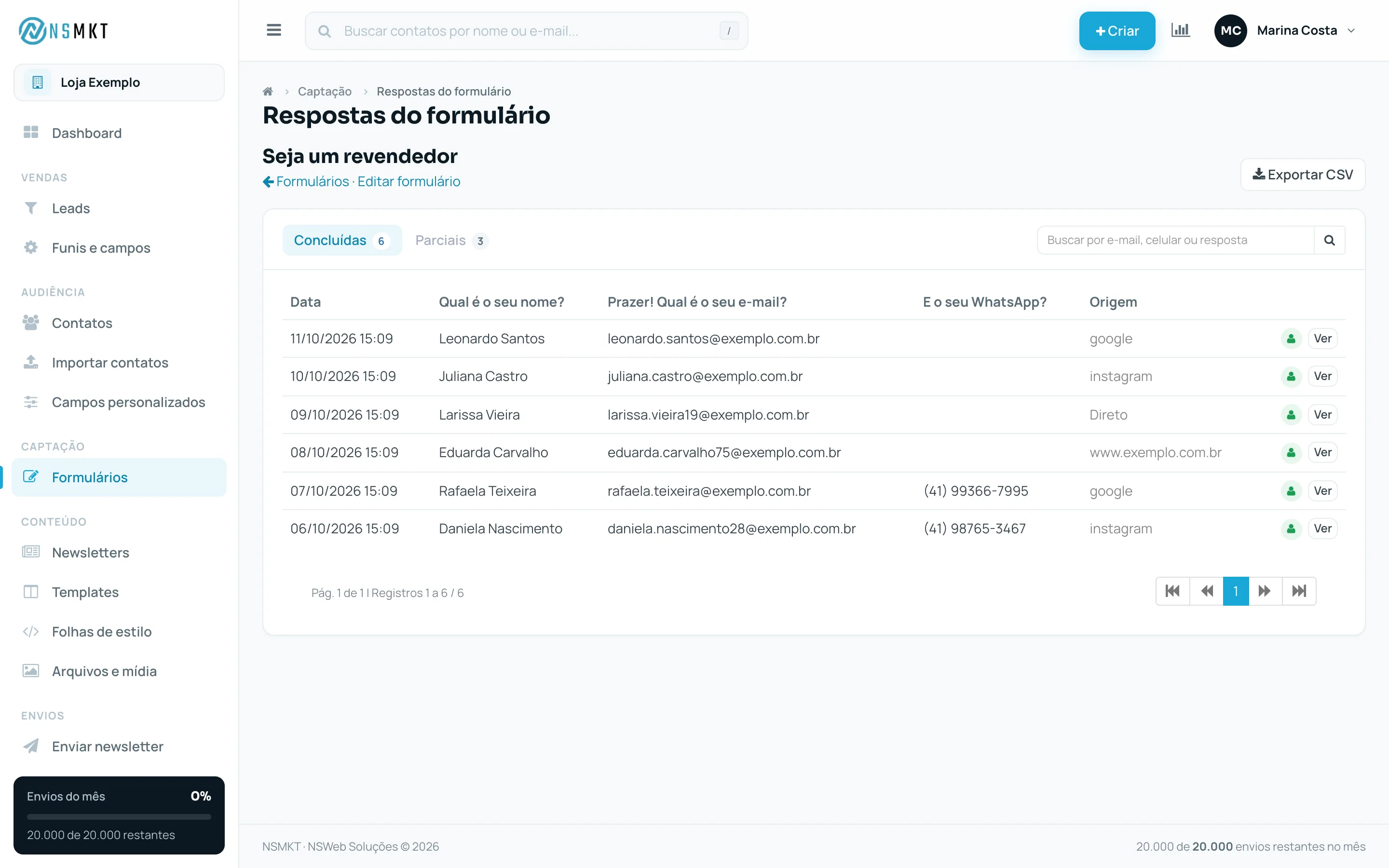
Concluídas e parciais
A tela tem duas abas, cada uma com o total ao lado:
- Concluídas: pessoas que chegaram ao fim e clicaram em Enviar. Só elas viram contato (e lead, quando configurado).
- Parciais: pessoas que começaram e não enviaram. Elas não viram contato. Só aparecem aqui se responderam pelo menos uma pergunta.
Nas parciais, quem deixou e-mail ou celular antes de parar ainda pode ser abordado. Uma mensagem rápida no WhatsApp costuma recuperar boa parte dessas pessoas.
Se a pessoa voltar depois e terminar, a resposta dela sai das parciais e passa para as concluídas.
A tabela de respostas
Cada linha mostra:
- Data: quando a pessoa enviou (ou, nas parciais, a última atividade);
- as respostas das três primeiras perguntas;
- Origem: o
utm_sourcedo link, o site de onde a pessoa veio ou "Direto"; - um ícone de pessoa, quando a resposta virou contato;
- o botão Ver.
As respostas mais recentes aparecem primeiro, 30 por página.
Buscar
Use o campo Buscar por e-mail, celular ou resposta para encontrar uma resposta. A busca vale para a aba aberta. Para buscar por celular, digite pelo menos quatro números.
Detalhe da resposta
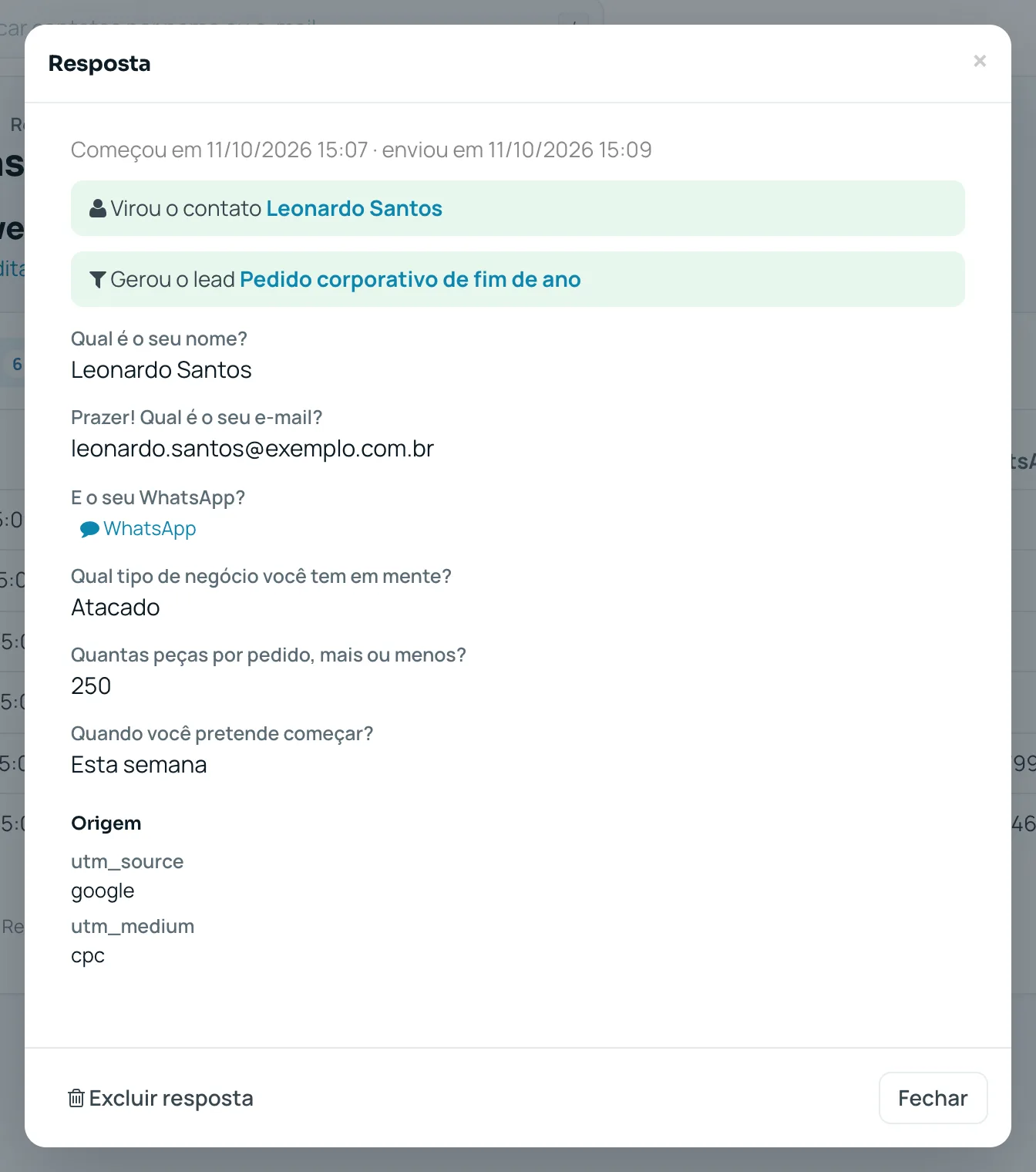
Clique na linha (ou em Ver) para abrir o detalhe. Ele mostra:
- quando a pessoa começou e quando enviou (ou a última atividade, nas parciais);
- Virou o contato: o nome do contato criado ou atualizado. Clique para abrir o contato;
- Gerou o lead: com o módulo de vendas, o lead aberto por esta resposta. Clique para abrir a ficha do lead;
- todas as perguntas com as respostas. Pergunta sem resposta aparece com "—";
- um botão WhatsApp ao lado do celular, para iniciar a conversa;
- Origem: os parâmetros UTM e a página de onde a pessoa veio.
Se a resposta foi concluída sem e-mail nem celular, aparece o aviso "Sem e-mail ou celular nesta resposta, por isso não virou contato".
Respostas de perguntas que você tirou do formulário depois continuam guardadas e aparecem como "Pergunta removida".
Quando o formulário está configurado para atualizar um lead que já existe, a resposta não abre lead novo e o detalhe não mostra "Gerou o lead". A atualização fica registrada no histórico do lead.
Exportar CSV
Clique em Exportar CSV para baixar uma planilha com as respostas. O arquivo segue a aba e a busca que estiverem abertas: para baixar as parciais, abra a aba Parciais antes.
O CSV traz:
- a data;
- uma coluna para cada pergunta (menos as mensagens sem resposta);
utm_source,utm_medium,utm_campaigne a página de origem.
Excluir uma resposta
Use quando alguém pedir para apagar os próprios dados, por exemplo.
- Abra o detalhe da resposta.
- Clique em Excluir resposta.
- Confirme.
A resposta some da lista. O contato criado por ela continua na base. Se a pessoa pediu para sair de vez, exclua também o contato na tela de contatos.
A exclusão não pode ser desfeita.
Veja também Formulários passo a passo e Link e destino.