
 NSMKT
NSMKTRemetentes
Cadastre os nomes e e-mails que aparecem no campo "De" das suas newsletters e acompanhe a liberação de cada um para envio.
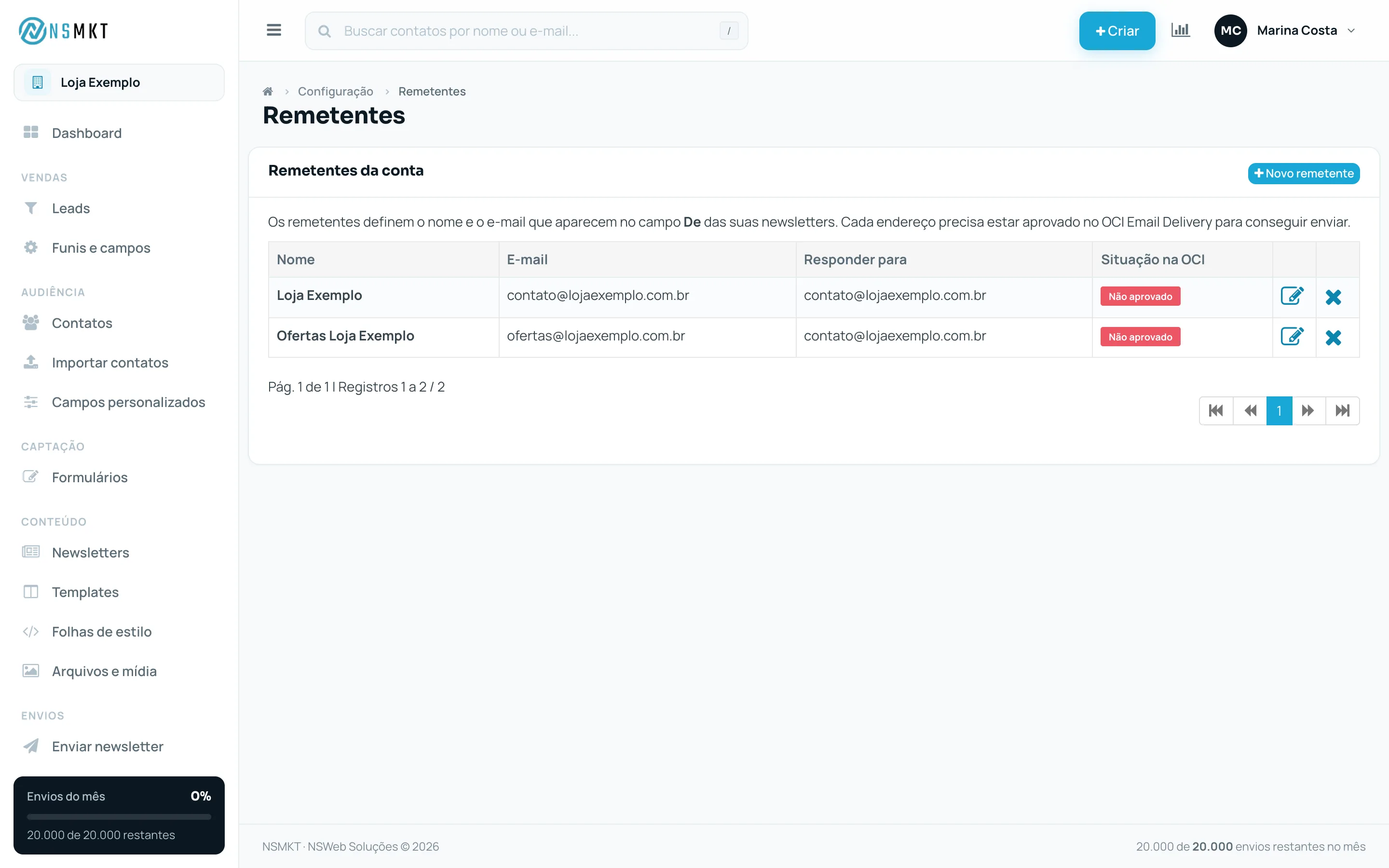
Os remetentes definem o nome e o e-mail que aparecem no campo De das suas newsletters, como "Loja Exemplo <ofertas@lojaexemplo.com.br>". A tela fica em Configuração > Remetentes.
Antes de começar
Para proteger a entrega das suas mensagens, um endereço só consegue enviar depois de ser aprovado para envio no serviço de entrega de e-mails que o NSMKT usa. Na tela, esse serviço aparece com o nome técnico OCI Email Delivery.
Além disso, o domínio do e-mail (a parte depois do @, como lojaexemplo.com.br) precisa estar liberado para a sua conta. A liberação do domínio é feita pelo suporte da NSWeb. Se o seu domínio ainda não foi liberado, fale com o suporte antes de cadastrar o remetente.
Enquanto você não cadastrar nenhum remetente, as newsletters saem com o e-mail padrão da conta, mostrado na própria tela e em Configuração > Sistema.
A lista de remetentes
A tabela mostra, para cada remetente:
- Nome: o nome exibido na caixa de entrada.
- E-mail: o endereço do campo "De".
- Responder para: para onde vão as respostas.
- Situação na OCI: se o endereço já pode enviar.
Na coluna de situação:
| Situação | Significado |
|---|---|
| Aprovado | O remetente pode enviar. |
| Não aprovado | O endereço não está liberado. Os envios com ele não vão funcionar. |
| Outro texto, em amarelo | A liberação está em andamento ou precisa de atenção. Aguarde alguns minutos e recarregue a página; se continuar assim, fale com o suporte. |
Se a sua conta não estiver configurada para a aprovação automática, a tela mostra um aviso e a coluna de situação fica com um traço. Nesse caso, fale com o suporte.
Cadastrar um remetente
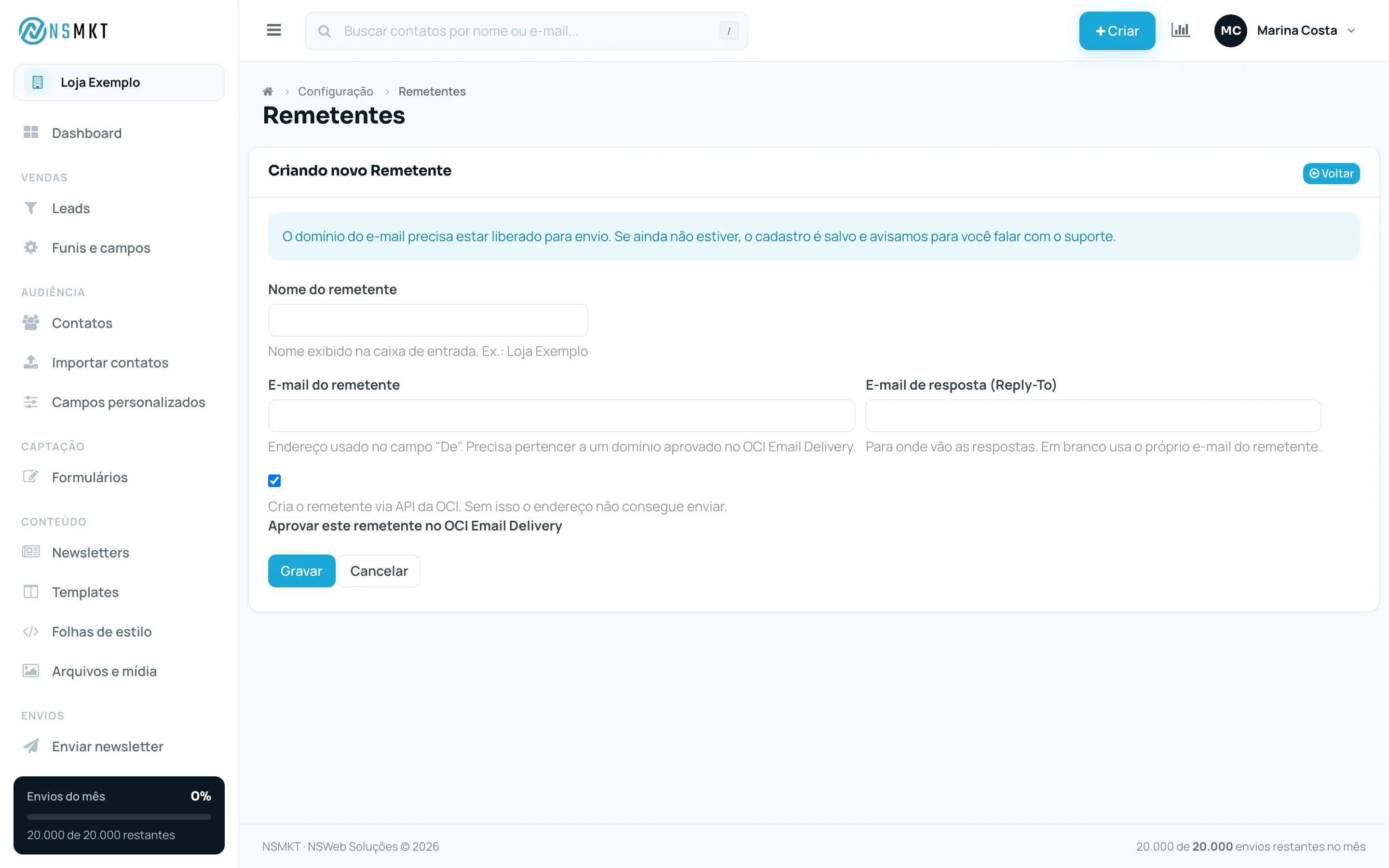
- Clique em Novo remetente.
- Em Nome do remetente, escreva o nome que os contatos vão ver (de 2 a 150 caracteres), por exemplo "Loja Exemplo".
- Em E-mail do remetente, informe o endereço do campo "De".
- Em E-mail de resposta (Reply-To), informe para onde as respostas devem ir. Em branco, vale o próprio e-mail do remetente.
- Deixe marcado Aprovar este remetente no OCI Email Delivery. Sem isso o endereço não consegue enviar.
- Clique em Gravar.
Ao gravar, o NSMKT confere o domínio e pede a aprovação do endereço. A mensagem no alto da lista informa o resultado: "Remetente cadastrado com sucesso!", seguido da situação da liberação para envio.
Possíveis problemas:
- Domínio não liberado: o cadastro não é salvo e aparece o aviso de que o domínio não está liberado para envio. Fale com o suporte.
- E-mail repetido: cada e-mail só pode ser cadastrado uma vez na conta.
- Não foi possível confirmar agora: o remetente é salvo, mas a aprovação não foi confirmada. Se o envio falhar, fale com o suporte.
Use um endereço do domínio da sua empresa, e não de e-mails gratuitos como Gmail ou Hotmail. Isso melhora a entrega e transmite mais confiança.
Editar um remetente
Clique no ícone de edição da linha. Você pode mudar o nome, o e-mail e o e-mail de resposta. Na edição, a opção de aprovação vem desmarcada: marque-a se trocou o e-mail ou se a situação está como Não aprovado.
Remover um remetente
Clique no X da linha. A janela pede confirmação e oferece a opção Remover também o remetente aprovado na OCI, que libera o endereço no serviço de entrega. Clique em Confirmar.
As newsletters que usavam esse remetente passam a usar o e-mail padrão da conta.
Usar o remetente num envio
Ao programar uma campanha em Enviar newsletter, escolha o remetente no campo De. O e-mail de resposta do remetente substitui o e-mail de resposta da conta e o do grupo.