
 NSMKT
NSMKTLink e destino do formulário
Defina o endereço do formulário, os grupos em que os contatos entram e o que acontece quando alguém conclui.
Na aba Link e destino do editor você escolhe o endereço do formulário e para onde vão as pessoas que respondem: em quais grupos de contatos elas entram e, com o módulo de vendas, se também abrem um lead no funil.
Em contas sem o módulo de vendas, a aba se chama Link e grupos.
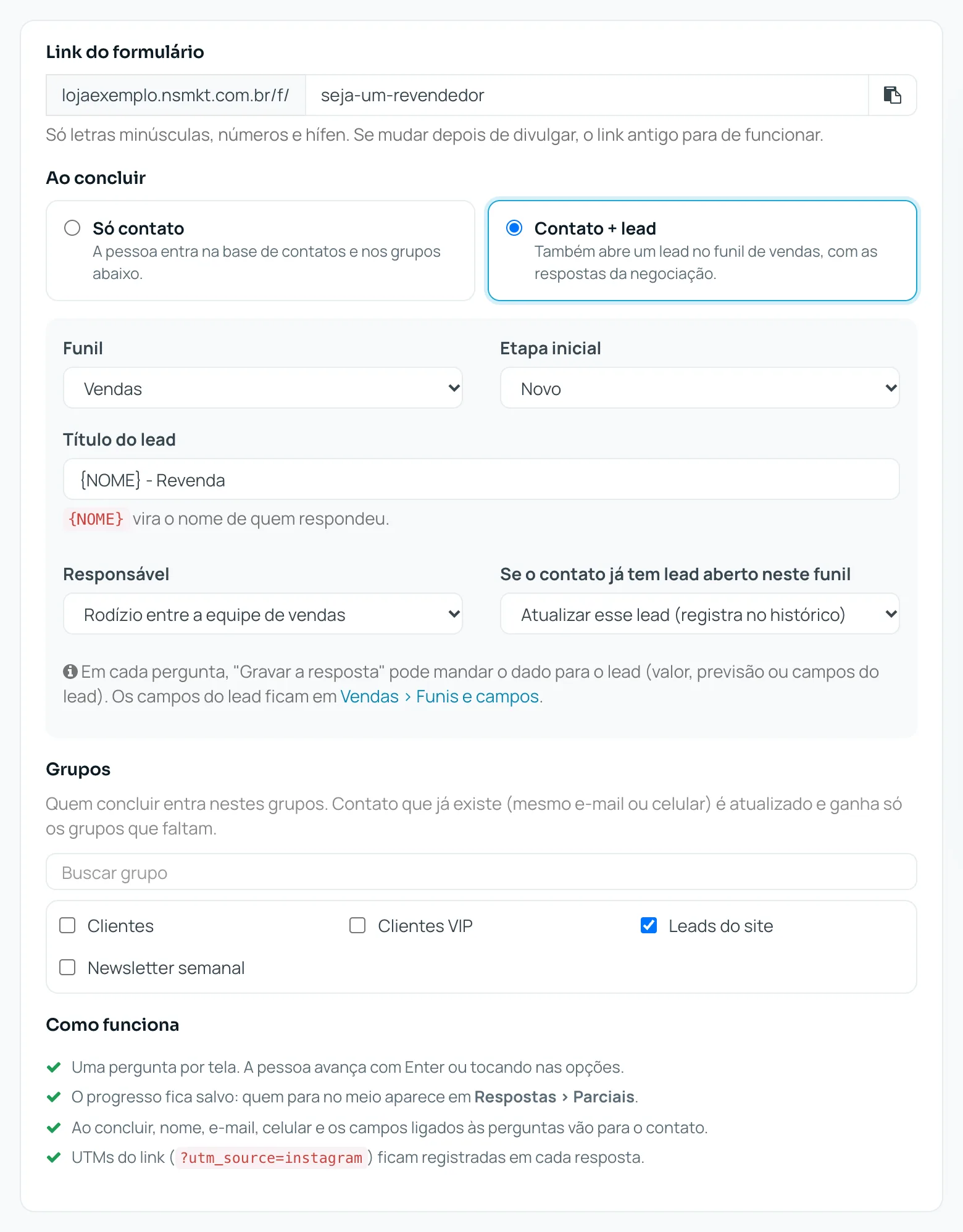
Link do formulário
O endereço do formulário é o domínio da sua conta seguido de /f/ e do nome curto que você escolher. Ex.: .../f/orcamento.
- Use só letras minúsculas, números e hífen. Acentos e espaços são convertidos ao sair do campo.
- Cada formulário precisa de um endereço próprio. Se o endereço já for de outro formulário, o editor avisa ao salvar.
- Clique no botão de copiar para levar o link completo para a área de transferência.
Se você mudar o endereço depois de divulgar, o link antigo para de funcionar. Quem clicar nele vê "Formulário não encontrado".
Medir a origem com UTMs
Acrescente parâmetros UTM ao link para saber de onde veio cada resposta. Ex.: .../f/orcamento?utm_source=instagram&utm_campaign=black-friday.
O formulário registra em cada resposta os parâmetros utm_source, utm_medium, utm_campaign, utm_term e utm_content, além da página de onde a pessoa veio, quando houver. Você vê esses dados na coluna Origem das respostas, no detalhe de cada resposta e no CSV. Quando o formulário gera lead, a origem também aparece na ficha do lead.
Use um link com UTM diferente para cada canal (bio do Instagram, anúncio, QR code do balcão) e compare depois qual trouxe mais respostas.
Grupos
Marque os grupos em que quem concluir o formulário deve entrar. Se você tem muitos grupos, use Buscar grupo para filtrar a lista.
Se você ainda não tem grupos, ou não marcar nenhum, a pessoa vira contato e fica na lista "Sem grupo".
O que acontece quando alguém conclui
- A resposta fica registrada em Respostas > Concluídas.
- Se a pessoa informou e-mail ou celular, ela vira contato. Nome, e-mail, celular, telefone e as respostas ligadas a campos personalizados vão para o contato.
- O contato entra nos grupos marcados.
- Com o módulo de vendas e a opção Contato + lead, abre também um lead no funil.
Sem e-mail e sem celular, a resposta fica guardada, mas não vira contato nem lead.
Quem já é contato
O sistema reconhece o contato pelo mesmo e-mail ou celular. Nesse caso, não cria um contato repetido:
- os dados do contato são atualizados com as respostas novas;
- ele entra só nos grupos marcados em que ainda não estava;
- nos grupos em que já estava, a situação dele continua a mesma. Quem tinha se descadastrado de um grupo, por exemplo, não volta a receber por causa do formulário.
Ao concluir: contato ou lead
Esta parte só aparece em contas com o módulo de vendas.
- Só contato: a pessoa entra na base de contatos e nos grupos marcados.
- Contato + lead: além disso, abre um lead no funil de vendas, com as respostas da negociação.
Ao escolher Contato + lead, aparecem as opções:
| Opção | O que define |
|---|---|
| Funil | Em qual funil o lead entra |
| Etapa inicial | Em qual etapa do funil o lead começa |
| Título do lead | O nome do lead no quadro. {NOME} vira o nome de quem respondeu. Ex.: "{NOME} - Orçamento" |
| Responsável | "Sem responsável (a equipe assume)", "Rodízio entre a equipe de vendas" ou uma pessoa da equipe |
| Se o contato já tem lead aberto neste funil | "Atualizar esse lead (registra no histórico)" ou "Criar outro lead" |
Em cada pergunta, a opção Gravar a resposta pode mandar o dado para o lead: valor, previsão de fechamento ou campos do lead. O passo a passo completo está em Formulários que geram leads.
Se o módulo de vendas for desligado na sua conta, o formulário passa a gerar só contatos. A configuração do lead fica guardada e volta a valer se o módulo for ligado de novo.
Depois de configurar, clique em Salvar e em Publicar. Veja Formulários passo a passo.