
 NSMKT
NSMKTFolhas de estilo
Cadastre o CSS da sua marca uma vez e aplique o mesmo visual em todas as newsletters e templates.
Uma folha de estilo guarda as regras visuais dos seus e-mails, como fontes, cores, tamanhos de título e estilo dos botões, em código CSS. Você cadastra uma vez e liga a folha às newsletters e templates que devem seguir aquele visual.
Para abrir, vá ao menu Conteúdo › Folhas de estilo.
Esta tela é para quem conhece um pouco de CSS. Se você só usa o editor visual e templates prontos, pode não precisar dela.
A lista de folhas de estilo
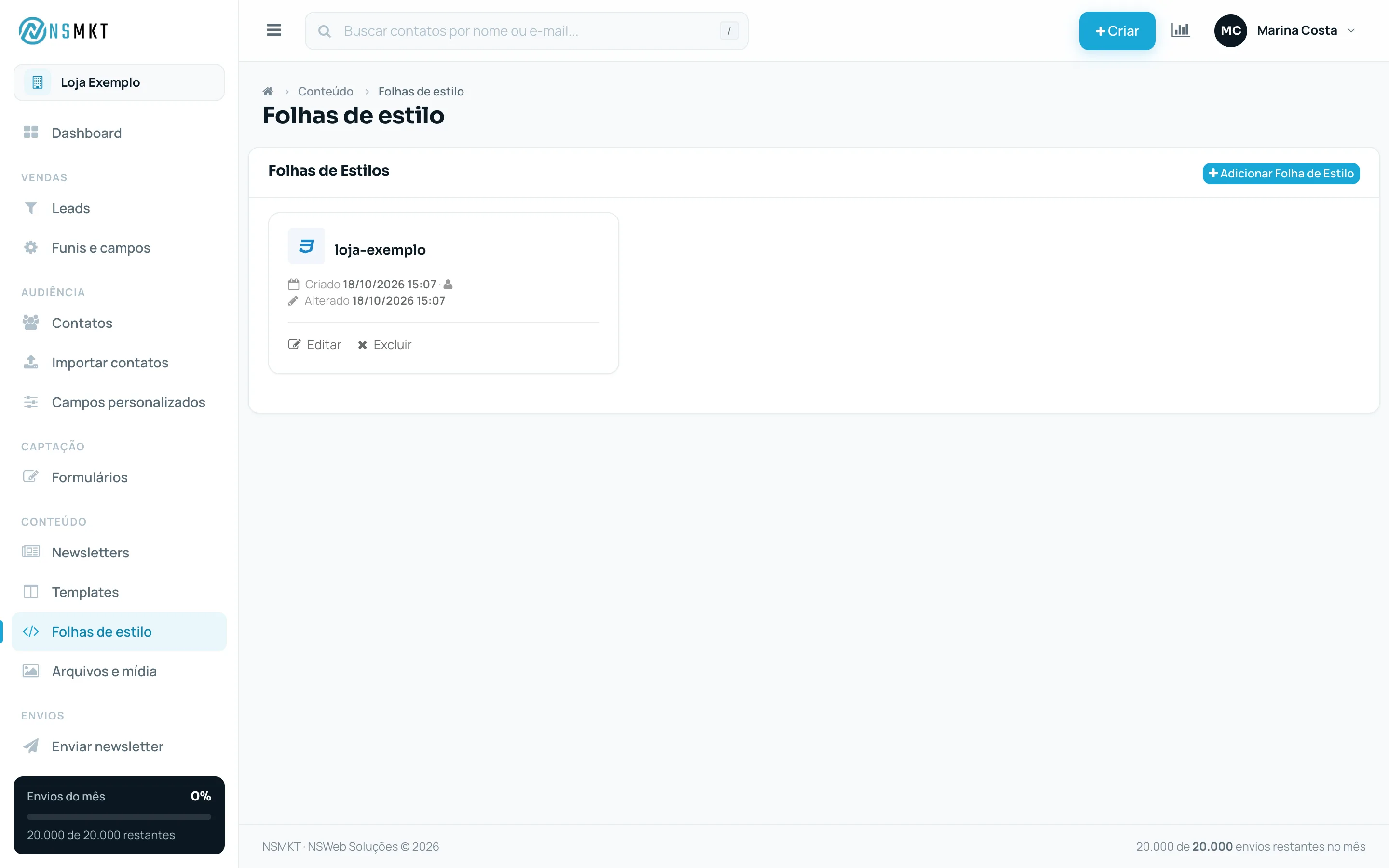
Cada folha aparece em um cartão com o nome do arquivo, a data de criação, quem criou e a última alteração. Os atalhos são Editar e Excluir.
Criar uma folha de estilo
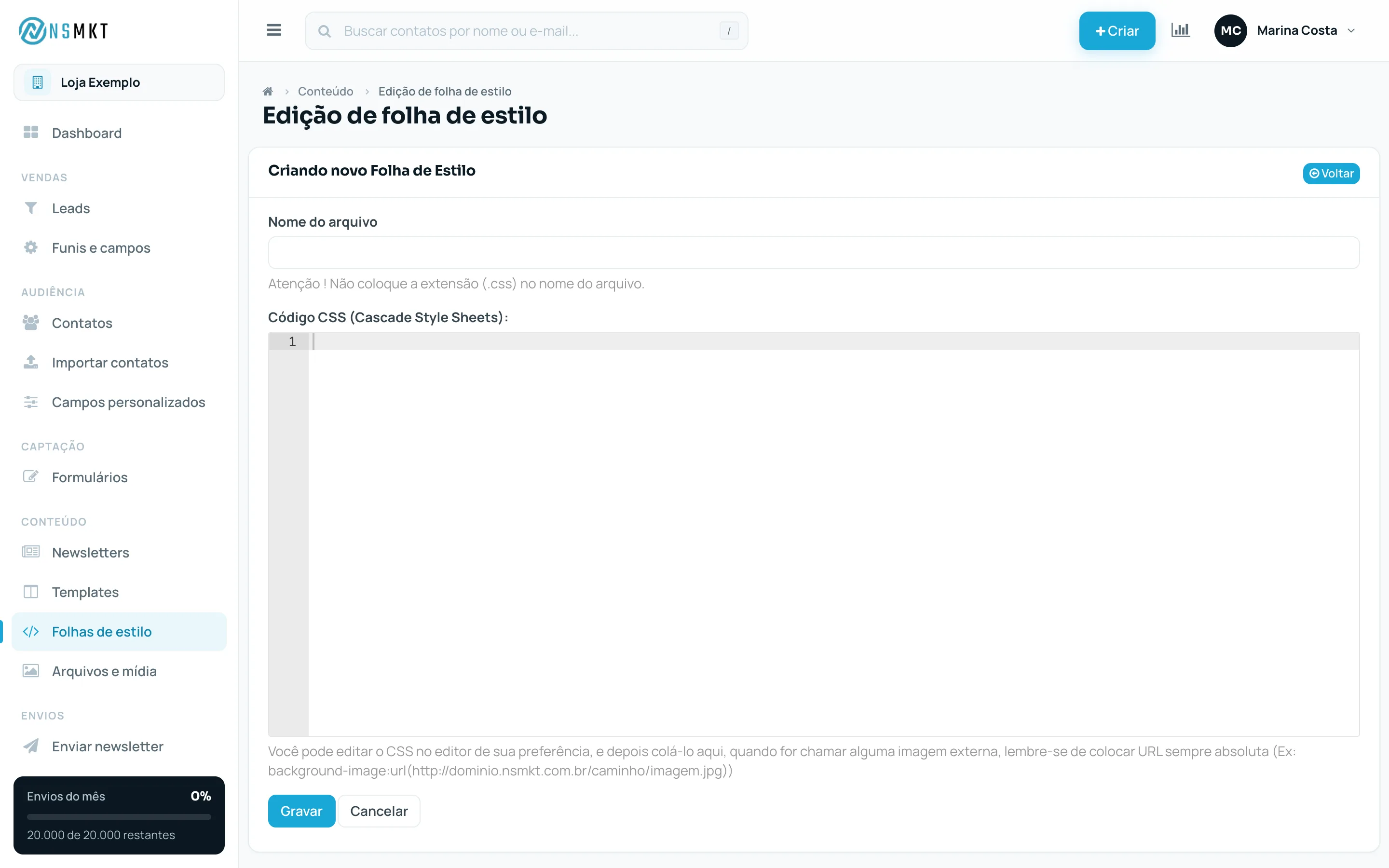
- Clique em Adicionar Folha de Estilo.
- Em Nome do arquivo, dê um nome curto, sem espaços e sem a extensão .css. Por exemplo:
loja-exemplo. Acentos e espaços são ajustados automaticamente. - Em Código CSS, escreva ou cole as regras. O editor colore o código para facilitar a leitura.
- Clique em Gravar.
Não é possível ter duas folhas com o mesmo nome na conta. Se o nome já existir, o painel avisa e pede outro.
Exemplo
Uma regra como h1 { color: #0B5394; font-size: 24px; } deixa todos os títulos principais azuis e com 24 pixels. Uma classe como .botao { background: #0B5394; color: #FFFFFF; padding: 12px 20px; } cria um estilo de botão que você aplica nos links que quiser.
Para imagens chamadas pelo CSS (como um background-image), use sempre o endereço completo, começando com https://. Endereços relativos não funcionam no e-mail do destinatário.
Ligar a folha a uma newsletter ou template
- Abra a newsletter ou o template no editor.
- No campo Folha de estilo, escolha a folha.
- Clique em Gravar.
Ao escolher a folha, o editor visual passa a mostrar o texto com esses estilos. As classes simples da folha (como a .botao do exemplo) aparecem no menu de formatos, no grupo Estilos do Site: selecione um trecho de texto e escolha a classe para aplicar.
Como os estilos chegam ao destinatário
Muitos programas de e-mail ignoram folhas de estilo separadas. Por isso, ao gravar a newsletter, o sistema copia cada regra para dentro dos elementos do HTML (estilos inline). É essa versão que é enviada e que aparece no Preview.
Quando você altera e grava uma folha de estilo, todas as newsletters ligadas a ela são atualizadas na hora, sem precisar abrir uma por uma.
Programas de e-mail entendem bem menos CSS que um navegador. Prefira regras simples (cores, fontes, margens, bordas) e confira o resultado com um envio de teste antes do envio real.
Excluir uma folha de estilo
Clique em Excluir no cartão e confirme. As newsletters e templates que usavam a folha ficam sem folha de estilo vinculada (- Nenhuma -). Revise-os antes do próximo envio.