
 NSMKT
NSMKTComo o visitante vê o formulário
Uma pergunta por tela, atalhos de teclado, progresso salvo, proteção contra robôs e uso no celular.
Esta página mostra o formulário do ponto de vista de quem responde. Assim você sabe o que esperar quando divulgar o link e consegue tirar dúvidas dos seus clientes.
Quem responde não precisa de cadastro nem de senha: basta abrir o link.
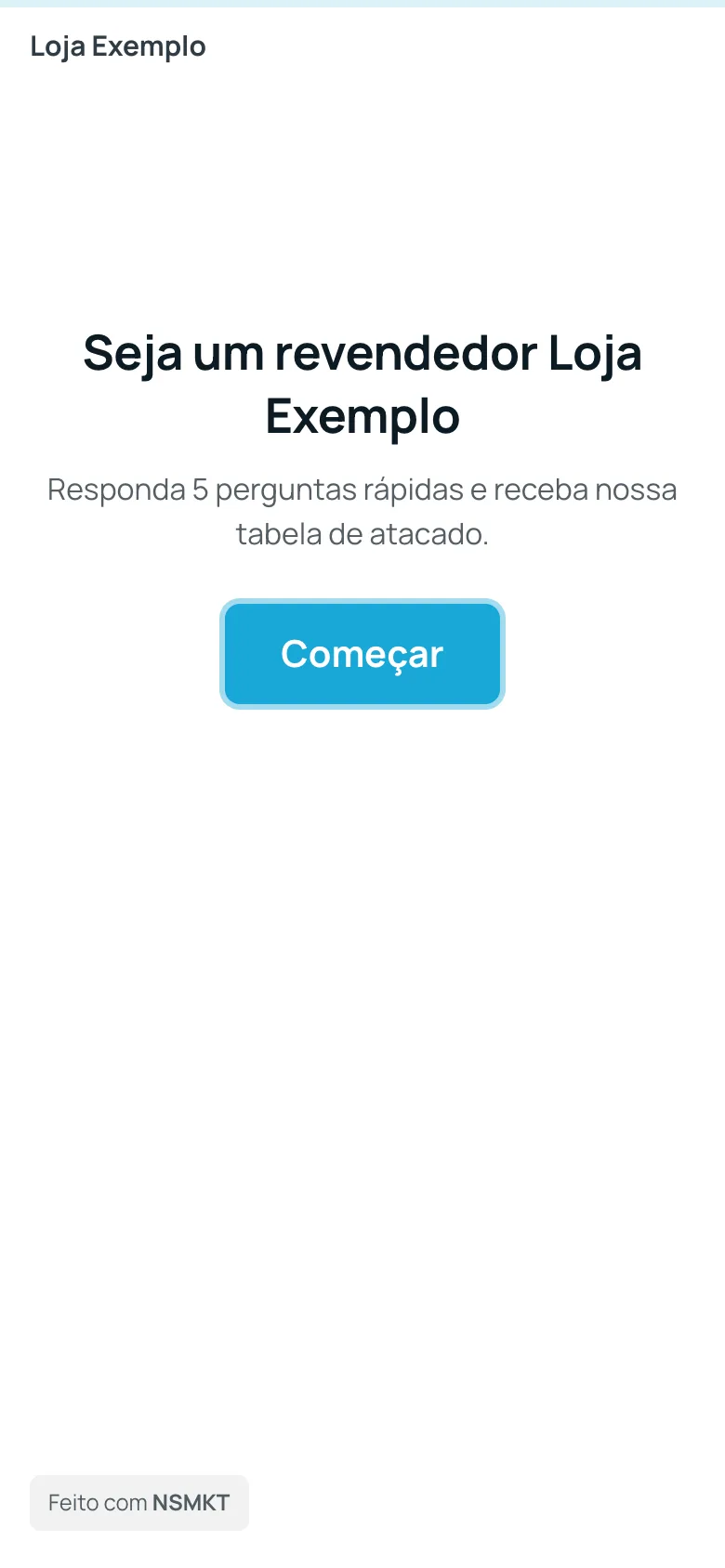
Uma pergunta por tela
- O formulário abre na tela de boas-vindas, com o botão que você definiu (ex.: "Começar"). Se você desligou essa tela, ele abre direto na primeira pergunta.
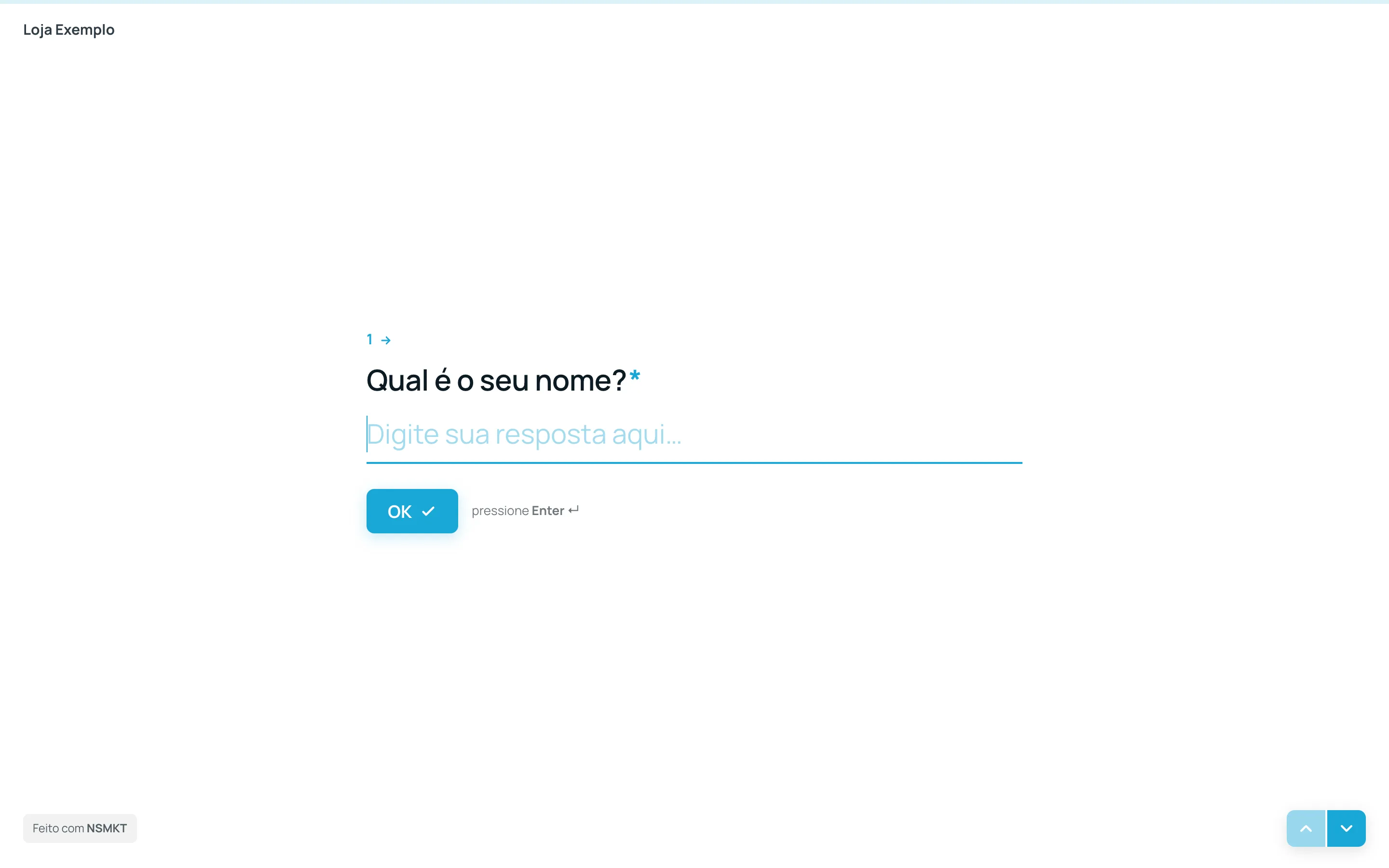
- Cada pergunta aparece sozinha, com o número dela. As obrigatórias têm um asterisco.
- A pessoa responde e avança. Na última pergunta, o botão vira Enviar.
- Depois do envio, aparece a tela de agradecimento.
No alto da página, uma barra mostra o avanço. Ela considera a lógica de saltos: se uma resposta pula perguntas, a barra anda mais.
No canto inferior ficam as setas para voltar à pergunta anterior e para avançar. Ao voltar, a pessoa refaz o mesmo caminho que percorreu, e as respostas dadas continuam lá.
O texto {NOME} nas perguntas é trocado pelo primeiro nome que a pessoa informou. Ex.: "Obrigado, Ana!".
Responder pelo teclado
No computador dá para responder tudo sem o mouse:
| Tecla | O que faz |
|---|---|
| Enter | Confirma a resposta e avança |
| Shift + Enter | Quebra a linha nas perguntas de texto longo |
| A, B, C... | Escolhe a opção correspondente nas perguntas de escolha |
| S e N | Respondem Sim e Não |
Nas perguntas de Escolha única e Sim / Não, o formulário avança sozinho assim que a pessoa escolhe. Na Múltipla escolha, aparece "Escolha quantas quiser" e a pessoa confirma com OK.
Ajuda no preenchimento
- Celular e telefone ganham a máscara com DDD, como (41) 99999-8888.
- Datas ganham as barras de dd/mm/aaaa enquanto a pessoa digita.
- Se algo estiver errado, a mensagem aparece logo abaixo do campo. Ex.: "Confira o e-mail: parece que falta alguma coisa." ou "Informe o celular com DDD".
- Uma pergunta obrigatória em branco mostra "Preencha esta resposta para continuar".
Progresso salvo
O formulário guarda as respostas a cada pergunta:
- No navegador da pessoa: se ela fechar a página e abrir o link de novo no mesmo aparelho em até 7 dias, continua de onde parou.
- No sistema: quem parou no meio aparece para você em Respostas > Parciais.
Depois do envio, se a mesma pessoa abrir o link de novo, começa uma resposta nova.
Proteção contra robôs
O formulário tem uma verificação anti-robô invisível. Ela roda sozinha em segundo plano, sem quebra-cabeça nem "não sou um robô" para clicar.
Além disso, a mesma conexão de internet pode iniciar até 60 respostas por hora. Acima disso, aparece "Muitas respostas a partir desta conexão. Tente mais tarde."
No celular
O formulário foi feito para o celular:
- ocupa a tela inteira, sem zoom;
- abre o teclado numérico nas perguntas de celular, telefone, número e data;
- as opções de escolha são botões grandes, fáceis de tocar.
Teste você mesmo: abra o link no seu celular antes de divulgar. No editor, a pré-visualização também tem o modo celular.
Compartilhamento e buscadores
Ao colar o link no WhatsApp ou nas redes sociais, a prévia mostra o nome do formulário, o texto de boas-vindas e a imagem do tema. Os formulários não aparecem no Google e em outros buscadores: só chega neles quem tem o link.
Quando o formulário não está no ar
- Pausado: a pessoa vê "Este formulário não está recebendo respostas no momento".
- Rascunho, excluído ou endereço errado: aparece "Formulário não encontrado".
Veja como publicar em Formulários passo a passo.