
 NSMKT
NSMKTNavegação no painel
Conheça o menu lateral, o botão Criar, a busca de contatos e o menu do usuário.
Todas as telas do painel têm a mesma estrutura: o menu lateral à esquerda, a barra superior com busca e atalhos, e o conteúdo da tela no centro. Esta página mostra o que fica em cada lugar.
Menu lateral
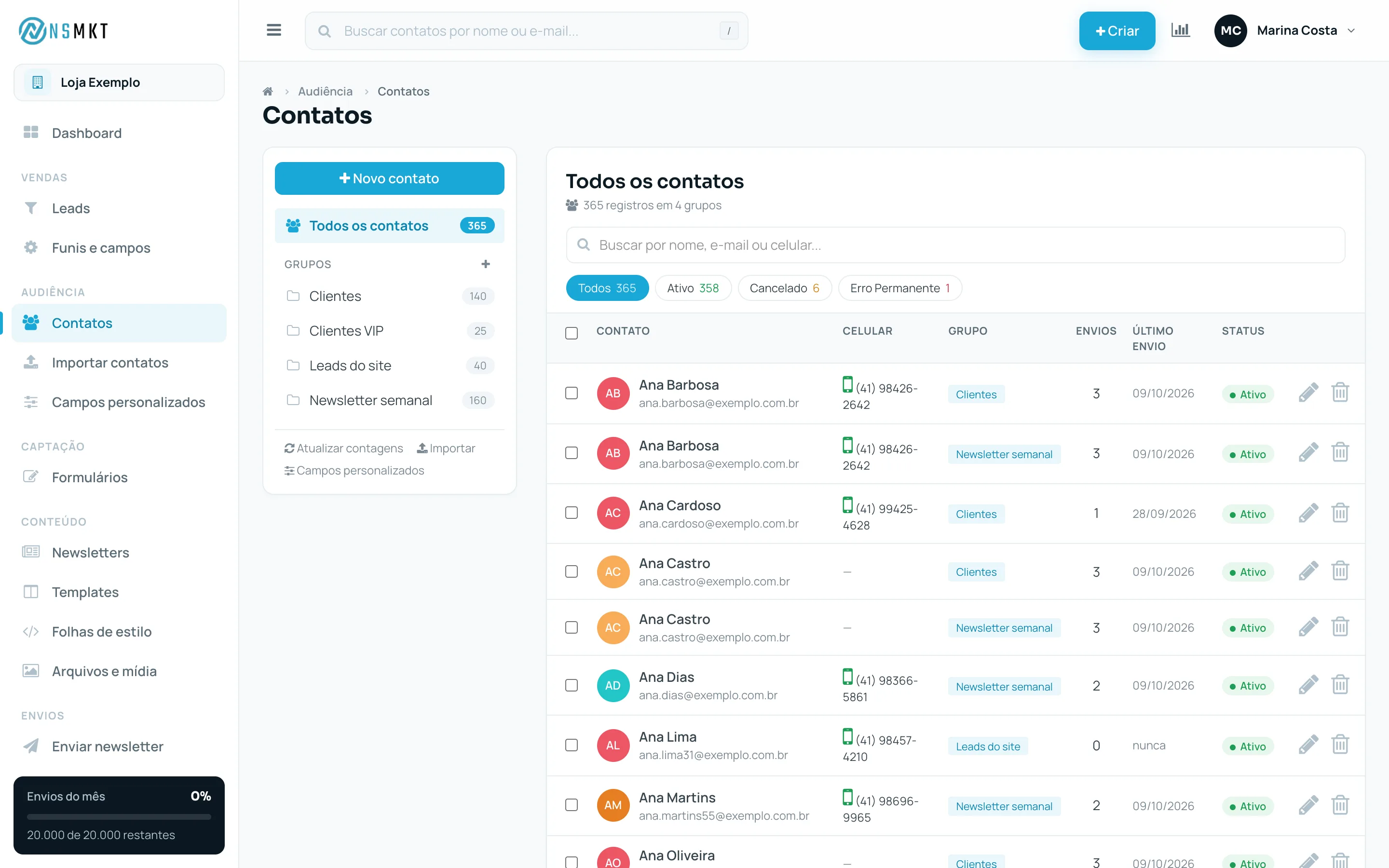
No alto do menu aparece o logotipo, que leva ao Dashboard, e o nome da sua empresa. Os itens ficam agrupados em seções:
| Seção | Itens |
|---|---|
| (sem título) | Dashboard |
| Vendas | Leads, Funis e campos |
| Audiência | Contatos, Importar contatos, Campos personalizados |
| Captação | Formulários |
| Conteúdo | Newsletters, Templates, Folhas de estilo, Arquivos e mídia |
| Envios | Enviar newsletter, Acompanhamento |
| Configuração | Sistema, Usuários, Remetentes, Formulário HTML, Webservice API, Assistentes de IA |
O item da tela atual fica destacado. A seção Vendas só aparece quando o módulo de vendas (CRM) está ativo na sua conta.
Usuários com o perfil de vendas veem um menu reduzido, só com Leads e Contatos. Veja Usuários.
No pé do menu fica o quadro Envios do mês, com a porcentagem da cota mensal já usada e quantos envios ainda restam. A barra muda de cor a partir de 70% (alerta) e de 90% (crítico).
Recolher o menu
No computador, clique no botão de menu (três linhas), no canto esquerdo da barra superior. O menu lateral fica só com os ícones e sobra mais espaço para o conteúdo. Passe o mouse sobre um ícone para ver o nome do item. Clique de novo para abrir o menu. O painel lembra a sua escolha neste navegador.
No celular
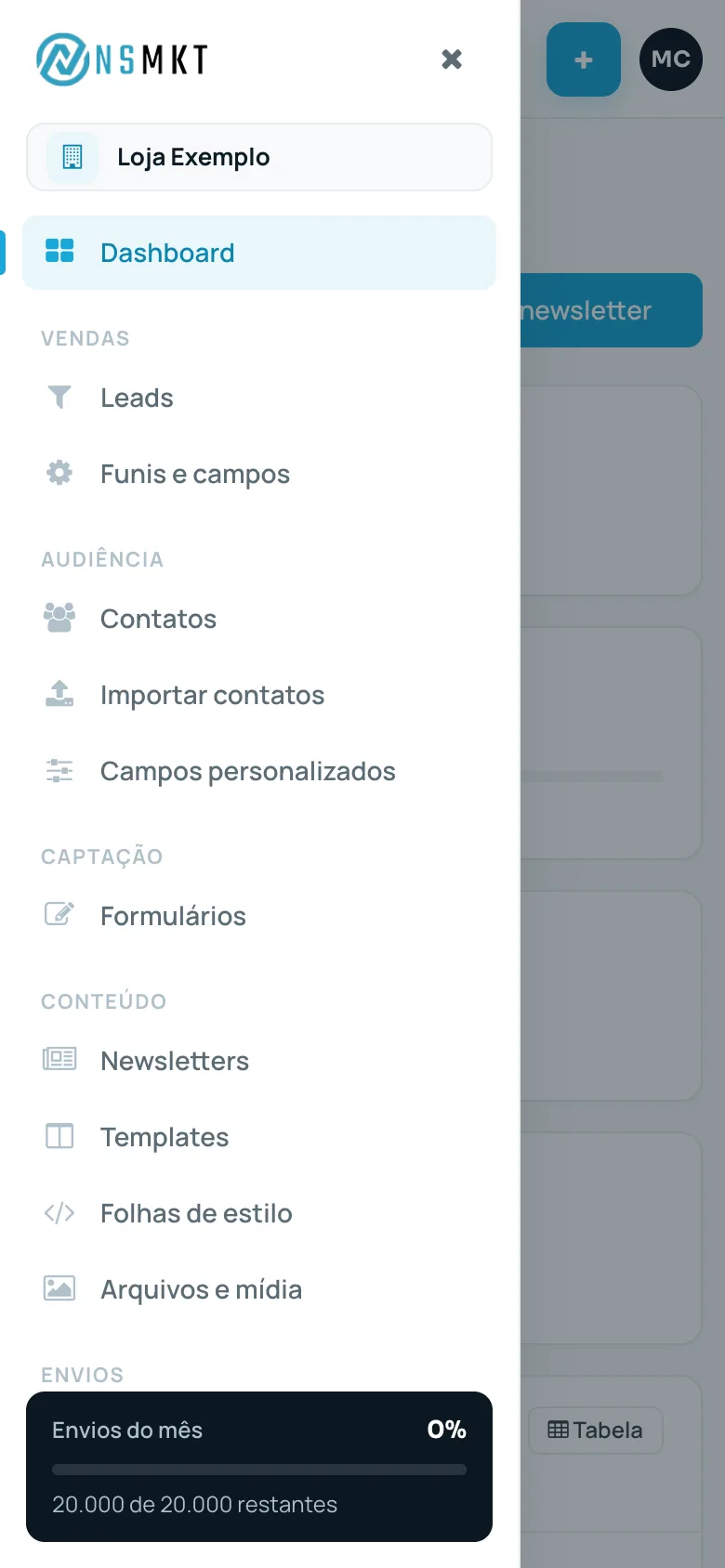
Em telas pequenas o menu fica escondido. Toque no botão de menu para abri-lo por cima da tela. Para fechar, toque no X, fora do menu ou escolha um item.
Busca de contatos
O campo Buscar contatos por nome ou e-mail..., na barra superior, procura na sua base de contatos. Digite parte do nome, do e-mail ou do celular e tecle Enter: você vai para a tela Contatos com o resultado.
Atalho: em qualquer tela, tecle / (barra) para ir direto para a busca. No celular, toque no ícone de lupa para abrir o campo.
Botão Criar
O botão Criar, na barra superior, é o atalho para começar algo novo sem passar pelo menu:
- Lead (só com o módulo de vendas ativo)
- Contato
- Newsletter
- Grupo de contatos
- Formulário
- Importar contatos
- Enviar newsletter
Contato, grupo, lead e formulário abrem numa janela por cima da tela atual. Os demais levam à tela correspondente.
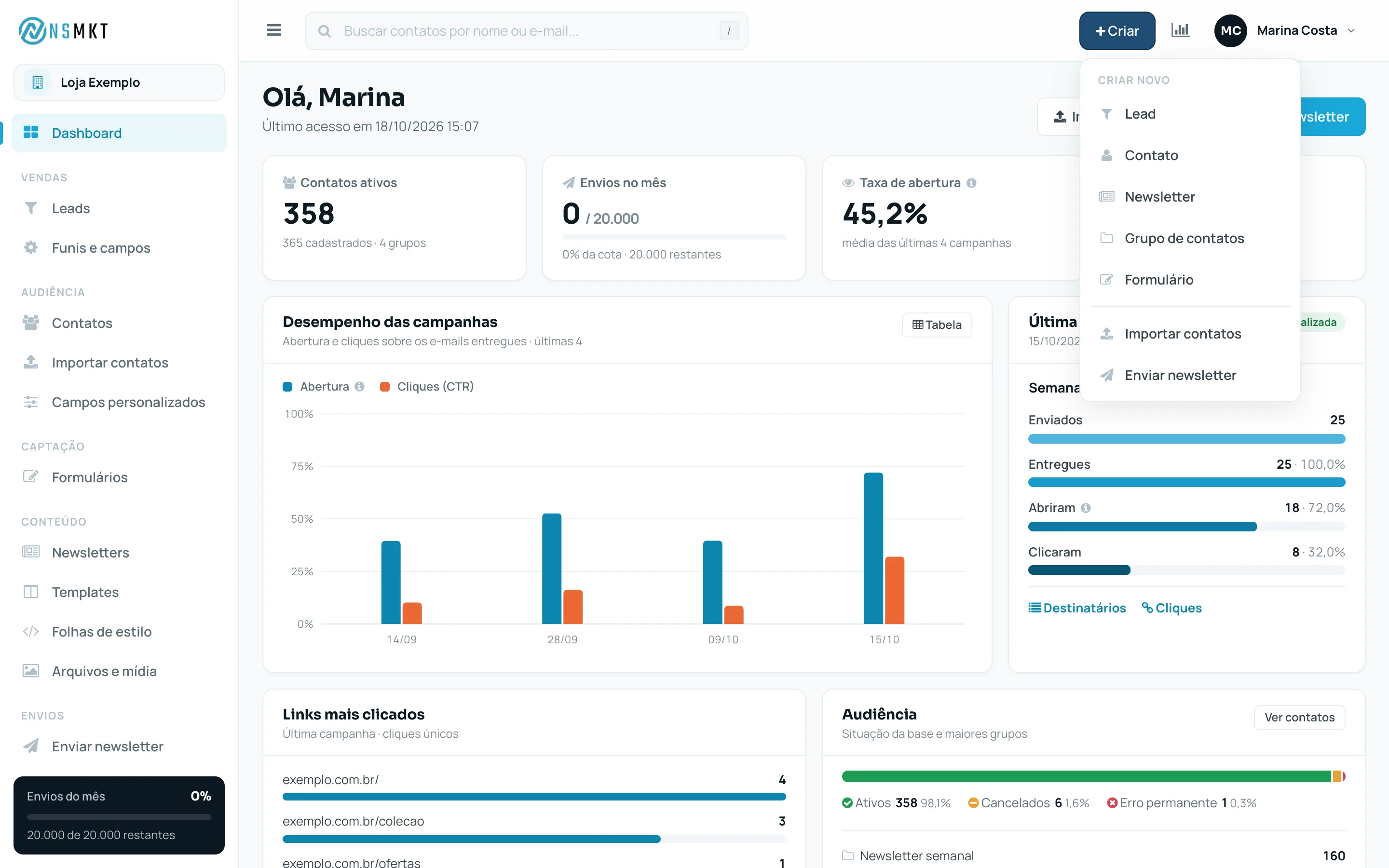
Ao lado do botão Criar há um ícone de gráfico que leva direto ao Acompanhamento das campanhas.
Menu do usuário
Clique no seu nome (ou nas suas iniciais), no canto superior direito. O menu mostra seu nome, e-mail e a empresa, e traz:
- Meus dados: abre o seu cadastro de usuário (nome, telefone, e-mail de acesso e senha).
- Alterar senha: troca a sua senha. Veja Acesso ao painel.
- Configurações: abre Configuração > Sistema.
- Usuários: abre a lista de usuários da conta.
- Sair: encerra a sessão.
Usuários com perfil de vendas veem só Alterar senha e Sair.
Caminho da página
Abaixo da barra superior, a maioria das telas mostra o caminho até ela (por exemplo, "Audiência › Contatos") e o título da tela. Clique na casinha para voltar ao Dashboard ou no nome da seção para ir à tela principal dela.