NSMKT
NSMKTEditor e macros
Edite o conteúdo da newsletter no editor visual ou em HTML, insira imagens e personalize com macros como {NOME}.
O editor é onde você monta a newsletter: texto, imagens, links e dados personalizados de cada contato. Ele abre quando você cria uma newsletter ou clica em Editar em Newsletters.
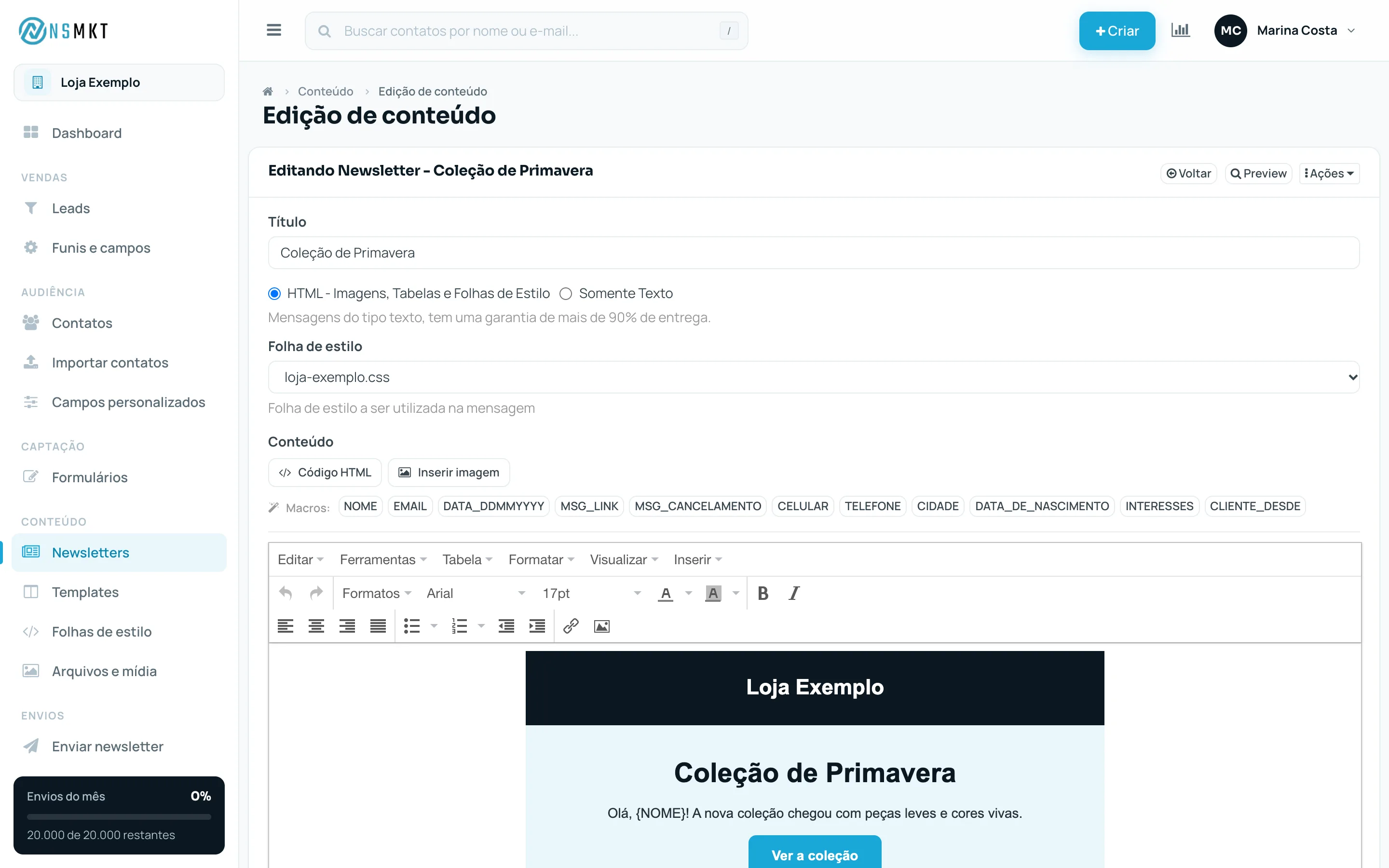
Os campos da tela
- Título: nome interno da newsletter. É o que aparece na lista e na tela de envio. Na hora de enviar, ele já vem sugerido como assunto.
- Tipo da Mensagem: escolha HTML - Imagens, Tabelas e Folhas de Estilo para um e-mail com layout, ou Somente Texto para uma mensagem só com texto.
- Folha de estilo: a folha de estilo usada pela mensagem, ou - Nenhuma -. Veja Folhas de estilo.
- Conteúdo: a área de edição da mensagem.
Editor visual e código HTML
Mensagens HTML abrem no editor visual, parecido com um editor de textos: você formata títulos, negrito, listas, alinhamento e links pela barra de ferramentas.
Clique em Código HTML para editar o HTML diretamente. Para voltar, clique em Editor visual. As alterações feitas em um modo aparecem no outro.
Quando a newsletter tem uma folha de estilo, o editor visual mostra o texto com esses estilos, e as classes da folha aparecem no menu de formatos, no grupo Estilos do Site.
Em mensagens Somente Texto não há editor visual nem folha de estilo: você escreve o texto puro.
Inserir imagens
- No editor, coloque o cursor onde a imagem deve entrar.
- Clique em Inserir imagem. Abre a galeria de Arquivos e mídia em uma nova janela.
- Envie a imagem, se ainda não estiver na galeria, e clique nela. A janela fecha e a imagem entra no conteúdo.
Se o navegador bloquear a janela da galeria, libere pop-ups para o endereço do painel.
Macros: dados de cada contato
Macros são códigos entre chaves que o sistema troca pelos dados de cada destinatário na hora do envio. Assim, "Olá, {NOME}!" chega como "Olá, Maria!".
Para inserir: posicione o cursor no conteúdo e clique na macro na barra Macros, acima do editor.
| Macro | O que vira no e-mail |
|---|---|
{NOME} | Nome do contato |
{EMAIL} | E-mail do contato |
{CELULAR} | Celular do contato |
{TELEFONE} | Telefone do contato |
{DATA_DDMMYYYY} | Data do envio, no formato dia/mês/ano |
{MSG_LINK} | Aviso "Se você não conseguir visualizar esta mensagem, acesse este link", com o link para abrir o e-mail no navegador |
{MSG_CANCELAMENTO} | Link para o contato cancelar o recebimento dos seus e-mails |
Campos personalizados
Cada campo personalizado da sua conta (veja Campos personalizados) também vira uma macro, com a chave do campo em maiúsculas. Por exemplo, um campo com a chave cidade vira {CIDADE}. Esses botões aparecem na barra junto com as macros fixas.
Se o contato não tiver aquele dado preenchido, a macro fica em branco no e-mail: "Olá, {NOME}!" chega como "Olá, !". Antes de usar uma macro, confira se a sua base tem esse dado para a maioria dos contatos.
Link de visualização e cancelamento
Se você não colocar {MSG_LINK} no conteúdo, o sistema acrescenta o aviso de visualização no topo da mensagem HTML. Se não colocar {MSG_CANCELAMENTO}, o link de cancelamento entra no final. Use as macros quando quiser escolher o lugar exato, por exemplo dentro do rodapé do seu layout.
Não apague o link de cancelamento do rodapé. Ele é obrigatório em e-mail marketing e ajuda a evitar denúncias de spam.
Estilos aplicados no HTML
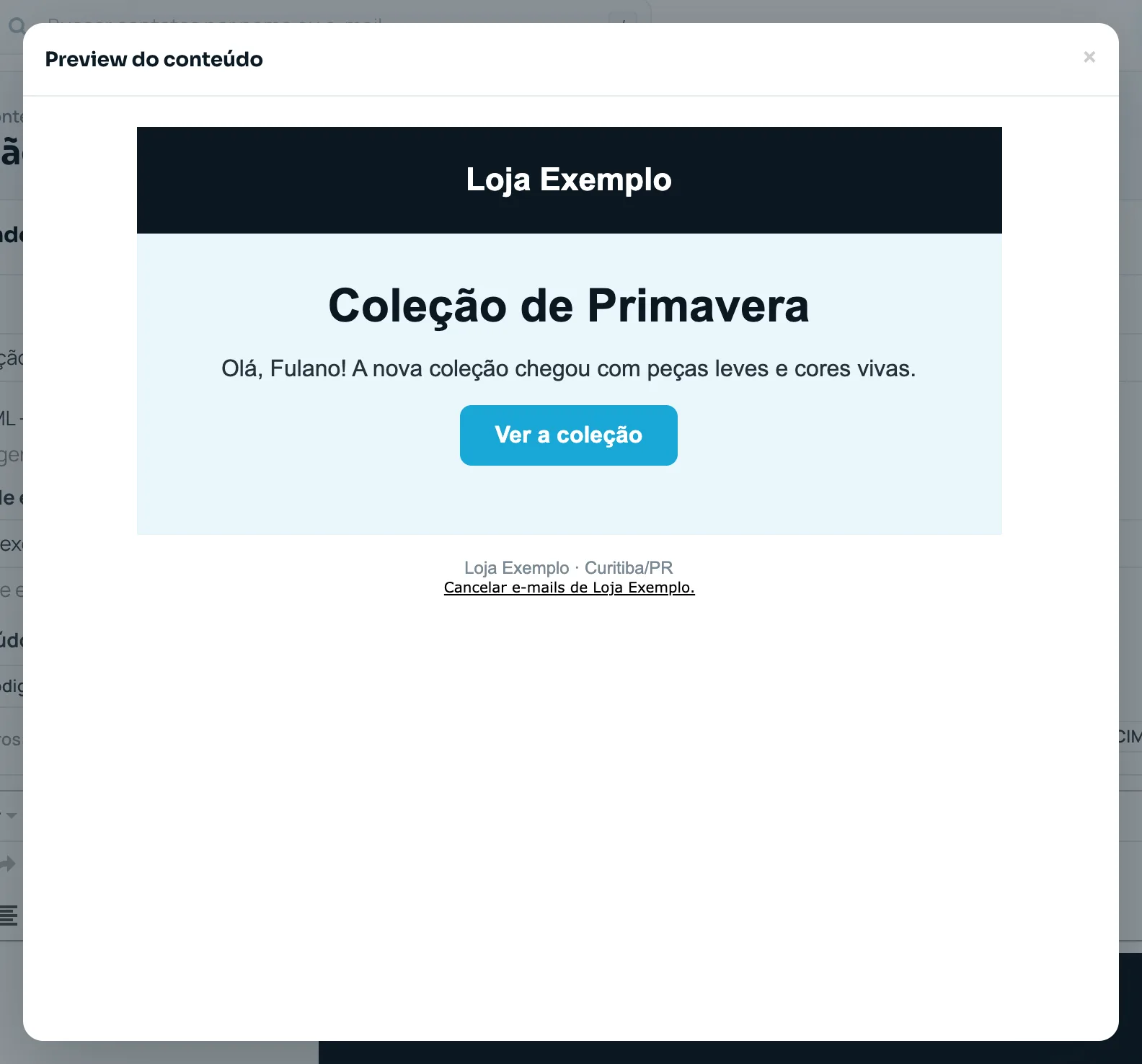
Programas de e-mail costumam ignorar folhas de estilo separadas. Por isso, ao gravar, o sistema copia as regras da folha de estilo para dentro de cada elemento do HTML (os chamados estilos inline). É essa versão que vai para os destinatários e para o Preview.
Se você alterar a folha de estilo depois, as newsletters ligadas a ela são atualizadas automaticamente.
Pré-visualizar, testar e gravar
- Preview (topo da tela): mostra a mensagem final, com estilos aplicados e macros preenchidas com dados de exemplo, como "Fulano".
- Ações › Envio teste: manda a mensagem para um e-mail seu.
- Ações › Teste SPAM: manda um relatório de pontuação anti-spam.
- Ações › Enviar: abre a tela de envio com esta newsletter.
Preview e Ações aparecem depois que a newsletter é gravada pela primeira vez.
Para salvar, clique em Gravar: você continua no editor. Pela setinha ao lado, Gravar e voltar salva e volta para a lista. Cancelar sai sem salvar.