
 NSMKT
NSMKTImportar contatos
Traga contatos de planilhas CSV ou arquivos TXT, associe as colunas aos campos e escolha o grupo de destino.
A importação traz de uma vez uma lista de contatos de uma planilha ou de outro programa de e-mail. O processo tem quatro etapas: Enviar arquivo, Associar colunas, Conferir e escolher grupo e Concluído.
Para começar, use Audiência > Importar contatos e clique em Nova importação, ou vá direto por Criar > Importar contatos na barra superior.
1. Enviar arquivo
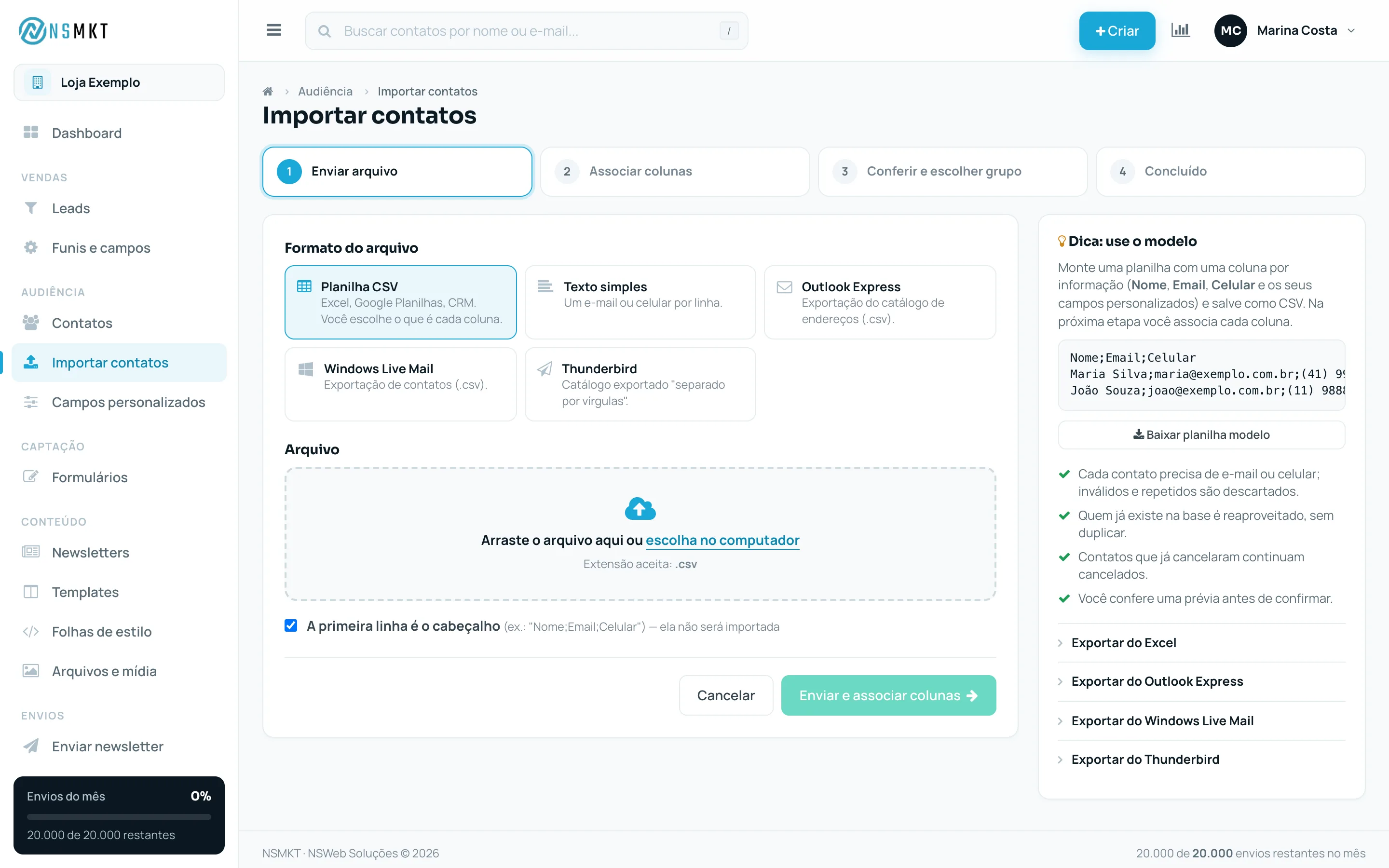
- Escolha o Formato do arquivo:
- Planilha CSV: Excel, Google Planilhas ou exportação de um CRM. É o formato mais comum.
- Texto simples: um arquivo .txt com um e-mail ou celular por linha.
- Outlook Express, Windows Live Mail ou Thunderbird: exportações do catálogo de endereços desses programas, em .csv.
- Arraste o arquivo para a área indicada ou clique em escolha no computador. A extensão precisa combinar com o formato: .txt para texto simples e .csv para os demais.
- Deixe marcado A primeira linha é o cabeçalho se a primeira linha tiver os títulos das colunas (por exemplo, "Nome;Email;Celular"). Ela não será importada.
- Clique em Enviar e associar colunas.
Não sabe como montar a planilha? Clique em Baixar planilha modelo, no quadro ao lado. Ele também traz o passo a passo para exportar do Excel, do Outlook Express, do Windows Live Mail e do Thunderbird.
No Excel, salve como CSV (separado por vírgulas). Em português o Excel usa ponto e vírgula, e o NSMKT reconhece sozinho o separador (ponto e vírgula, vírgula ou tabulação). Arquivos salvos com acentuação do Excel também são lidos corretamente.
2. Associar colunas
Nesta etapa o NSMKT mostra cada coluna do arquivo com o título e até cinco linhas de exemplo, e pergunta O que tem em cada coluna?.
Para cada coluna, escolha o destino na lista:
- Não importar: a coluna é ignorada.
- Contato: Nome, E-mail, Celular / WhatsApp ou Telefone.
- Campos personalizados: os campos que você criou.
O sistema já sugere uma associação pelos títulos das colunas e pelo conteúdo (colunas com @ viram e-mail, números de celular viram celular). Confira antes de continuar. Cada destino só pode ser usado em uma coluna.
É obrigatório indicar a coluna do e-mail ou a do celular. Falta um campo? Crie em Campos personalizados e recarregue a página.
Clique em Continuar para ler o arquivo. Em arquivos grandes, isso pode levar alguns instantes.
3. Conferir e escolher grupo
A tela mostra uma Prévia dos contatos com até 50 linhas e, ao lado, o total de contatos lidos do arquivo. Se houver, aparecem também:
- as linhas descartadas, por não terem e-mail ou celular válido ou por serem repetidas;
- os valores de campos personalizados inválidos, que ficaram em branco.
Para concluir:
- Escolha o Grupo de destino. Se precisar, clique em Criar um grupo novo.
- Marque Atualizar os dados de quem já existe se o arquivo tiver informações mais novas. Sem marcar, o arquivo só preenche o que estiver vazio no cadastro.
- Clique em Concluir importação e confirme.
4. Concluído
Ao terminar, você volta para a lista de Importações, com o arquivo, o grupo de destino, a quantidade de contatos que entraram no grupo, o status e quem fez a importação.
Regras aplicadas na importação:
- Quem já existe na base é reaproveitado, sem duplicar.
- Quem já está no grupo de destino não é incluído de novo.
- Quem já cancelou ou tem erro permanente continua assim.
Importação pendente
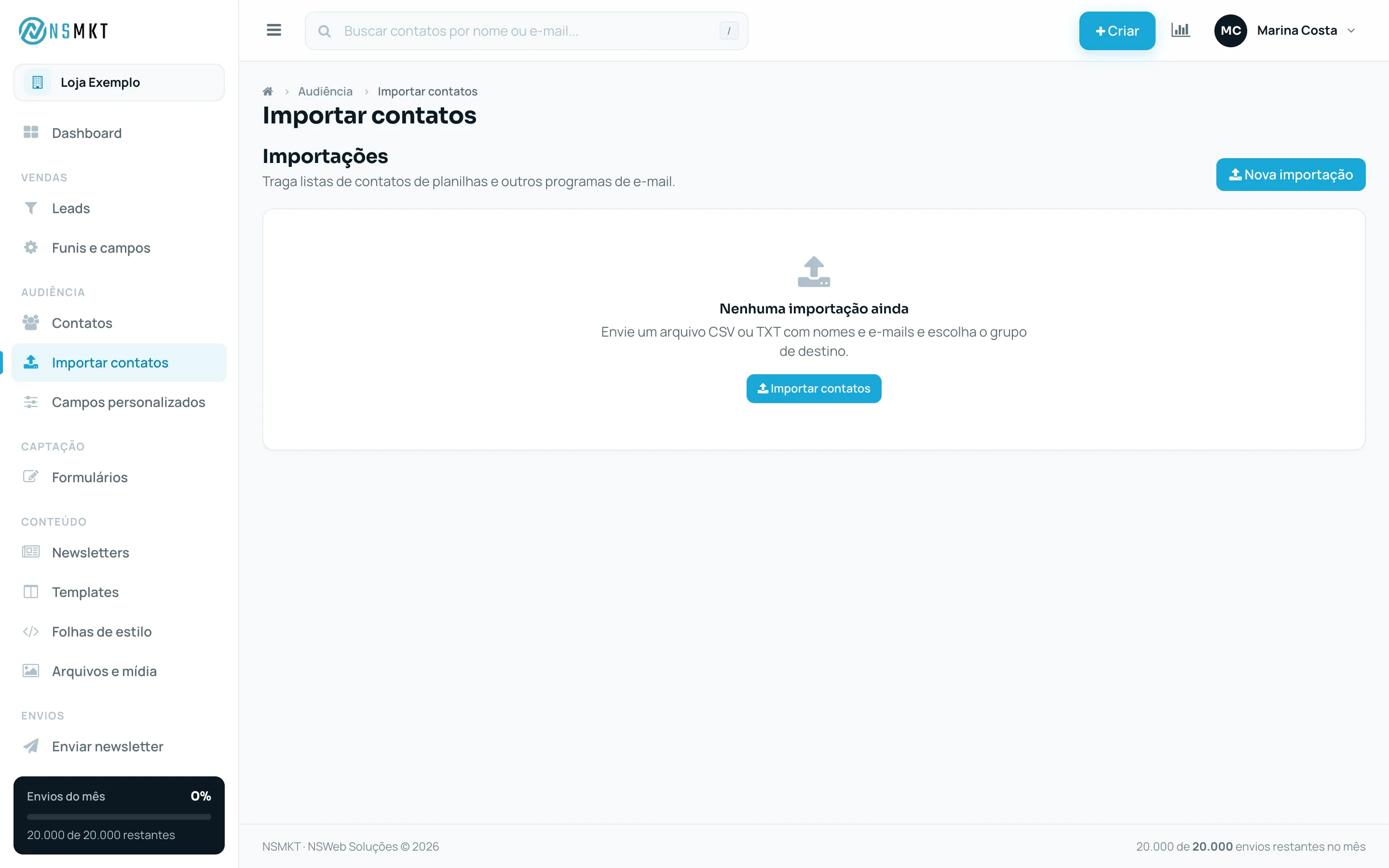
Se você sair no meio do caminho, a importação fica com status Pendente e a lista mostra o aviso Importação aguardando conclusão. Clique em Continuar para retomar, ou descarte. Enquanto houver uma pendente, o botão Nova importação não aparece.
Para desistir antes de concluir, use Descartar (na etapa de colunas) ou Descartar esta importação (na conferência). Nenhum contato é adicionado.
Desfazer uma importação
Na lista de importações, clique no ícone de desfazer (seta circular) de uma importação concluída. Os contatos inseridos por ela saem do grupo, e quem só existia por causa dela sai da base. A importação passa a ter o status Cancelado.
Desfazer não pode ser revertido. Se precisar dos contatos de novo, importe o arquivo outra vez.
A lixeira só remove o registro do histórico: os contatos importados continuam nos grupos. Clique no nome do arquivo para baixar o original, enquanto ele estiver disponível.