
 NSMKT
NSMKTLista de contatos
Navegue pelos grupos, busque, filtre por status e mova, copie ou remova contatos em lote.
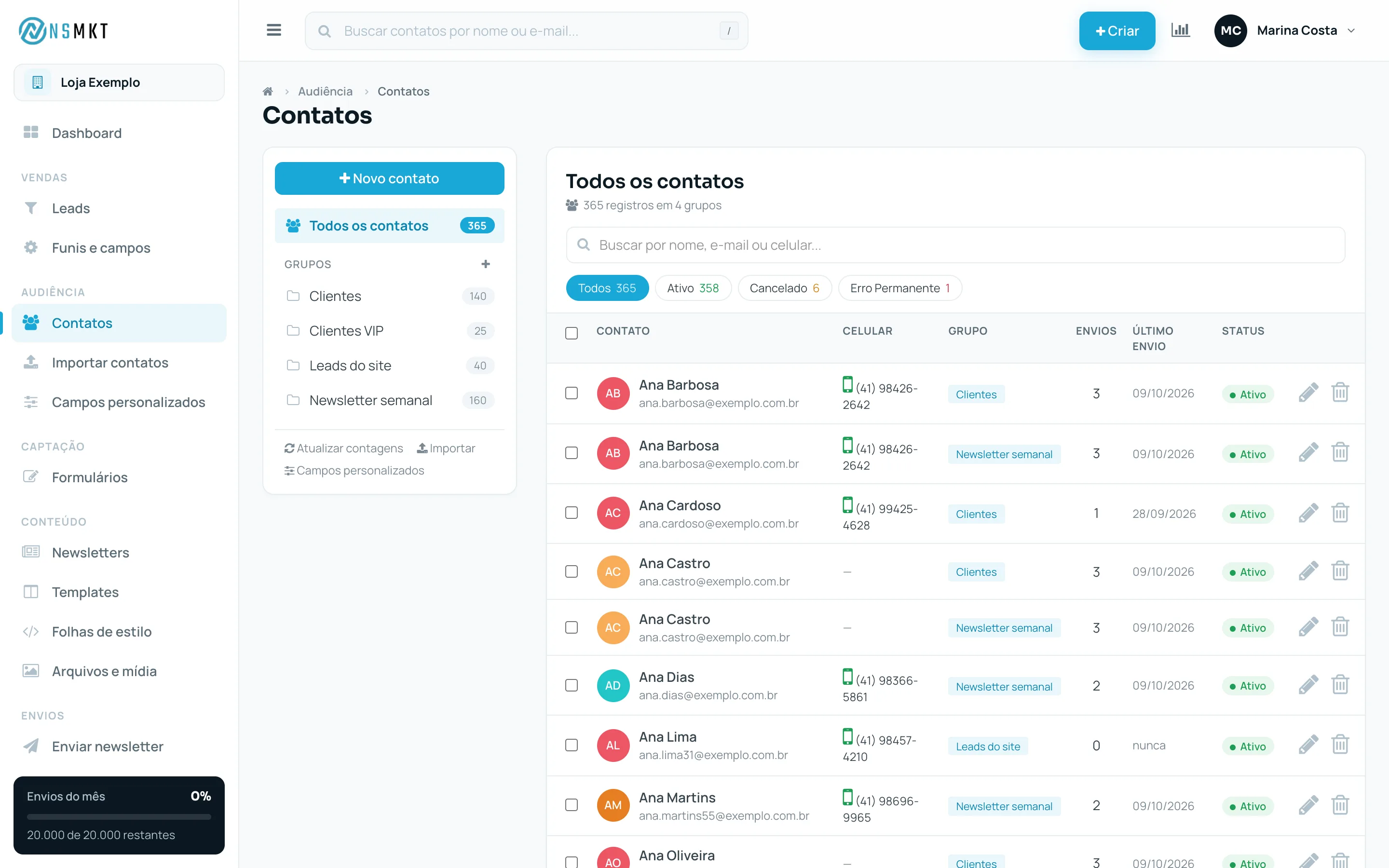
A tela Contatos (menu Audiência > Contatos) é onde você consulta e organiza a sua base. À esquerda ficam os grupos; à direita, a lista de contatos do grupo escolhido.
Navegar pelos grupos
O painel da esquerda traz:
- Novo contato: abre o cadastro de um contato. Veja Cadastro de contato.
- Todos os contatos: a base inteira, com o total de registros.
- Sem grupo: contatos que não estão em nenhum grupo. Só aparece quando existe algum.
- Grupos: a lista dos seus grupos, em ordem alfabética, com a quantidade de contatos ativos de cada um. O + ao lado do título cria um grupo novo. Com mais de oito grupos, aparece o campo Buscar grupo... para filtrar a lista.
No rodapé do painel ficam os atalhos Atualizar contagens, Importar e Campos personalizados. Para saber mais sobre grupos, veja Grupos.
Um contato pode estar em vários grupos. Em Todos os contatos, ele aparece uma vez para cada grupo em que está, por isso o total é de "registros".
Buscar e filtrar
No alto da lista há o campo Buscar por nome, e-mail ou celular.... Digite parte do texto e tecle Enter. Com um grupo aberto, a busca fica restrita a ele. Para procurar pelo telefone, informe pelo menos 4 dígitos. O X dentro do campo limpa a busca.
Logo abaixo ficam os filtros de status: Todos, Ativo, Cancelado e Erro Permanente, cada um com a quantidade dentro do grupo e da busca atuais. Clique num deles para ver só aquele status. Entenda cada um em Status e descadastro.
Colunas da lista
| Coluna | O que mostra |
|---|---|
| Contato | Nome e e-mail (ou o celular, se o contato não tiver e-mail). Clique para editar. |
| Celular | Clique no número para abrir uma conversa no WhatsApp. |
| Grupo | O grupo daquele registro. Só aparece em Todos os contatos. |
| Envios | Quantas newsletters o contato já recebeu. |
| Último envio | Data do último e-mail enviado. |
| Status | Ativo, Cancelado ou Erro Permanente. |
No fim da linha ficam os ícones de editar (lápis) e excluir (lixeira). Em telas pequenas, algumas colunas ficam escondidas. A lista mostra 50 contatos por página.
Com um grupo aberto, o topo mostra o nome do grupo, quantos contatos ativos ele tem, a data do último envio e o e-mail de resposta próprio do grupo, se houver. Ali ficam também os botões Editar, Exportar CSV e Excluir do grupo.
Ações em lote
Marque a caixa à esquerda de cada contato, ou a caixa do cabeçalho para marcar todos da página. Uma barra aparece no pé da tela com a quantidade selecionada e as ações:
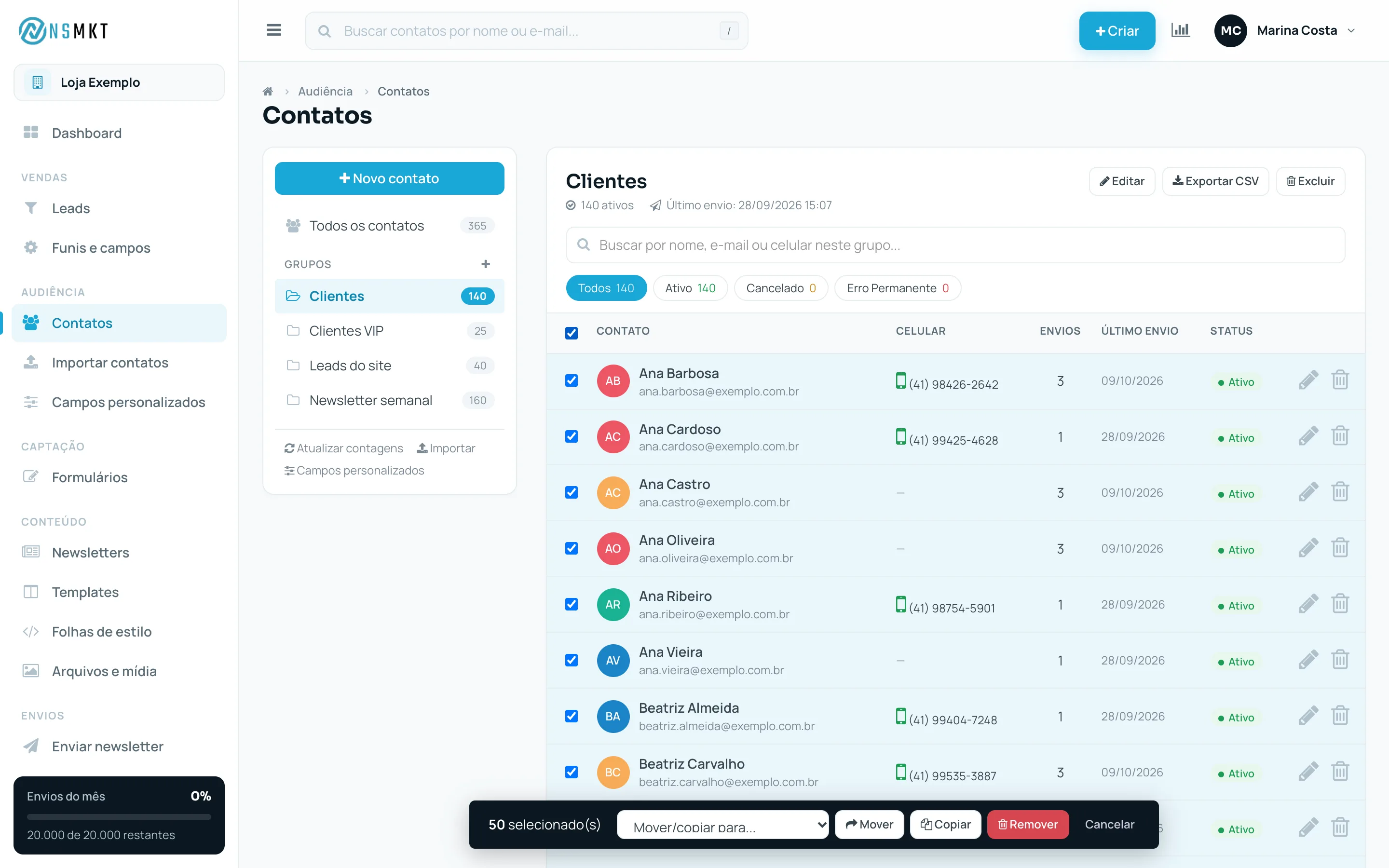
- Para Mover ou Copiar, escolha o grupo em Mover/copiar para... e clique no botão.
- Copiar coloca os contatos também no outro grupo; eles continuam no grupo atual.
- Mover tira os contatos do grupo atual e coloca no grupo escolhido.
- Quem já está no grupo de destino não é duplicado.
- Remover tira os contatos selecionados do grupo em que aparecem.
- Cancelar desfaz a seleção.
O painel sempre pede confirmação antes de executar.
Quando o contato é removido do último grupo em que estava, o cadastro dele é apagado, exceto se ele tiver um lead no módulo de vendas. A lixeira de cada linha faz o mesmo para um contato só.
A lista "Sem grupo"
Contatos sem grupo surgem, por exemplo, quando chegam por formulários ou pela API sem um grupo definido, ou quando você salva um contato sem marcar nenhum grupo.
Contatos que não estão em nenhum grupo não recebem e-mails. Adicione-os a um grupo para incluí-los nos envios.
Nessa lista aparecem as colunas Contato, Celular, Origem e Criado em. Para agir em lote, marque os contatos e use a barra:
- Adicionar: escolha o grupo em Adicionar ao grupo... e clique no botão. Os contatos passam a fazer parte do grupo.
- Excluir: apaga os contatos selecionados. Contatos que têm lead no módulo de vendas são mantidos.
Também dá para abrir um contato pelo lápis e marcar os grupos dele no cadastro.