
 NSMKT
NSMKTFormulários que geram leads
Configure um formulário para abrir um lead no funil a cada resposta, com valor, previsão e campos do lead preenchidos.
Com o módulo de vendas, um formulário passo a passo pode fazer mais do que cadastrar contatos: cada resposta enviada pode abrir um lead no funil, já com as informações da negociação preenchidas e um responsável definido. Assim, o pedido de orçamento chega pronto para a equipe de vendas atender.
Passo a passo
1. Ligar a geração de lead
- Abra o formulário em Captação > Formulários.
- Vá na aba Link e destino.
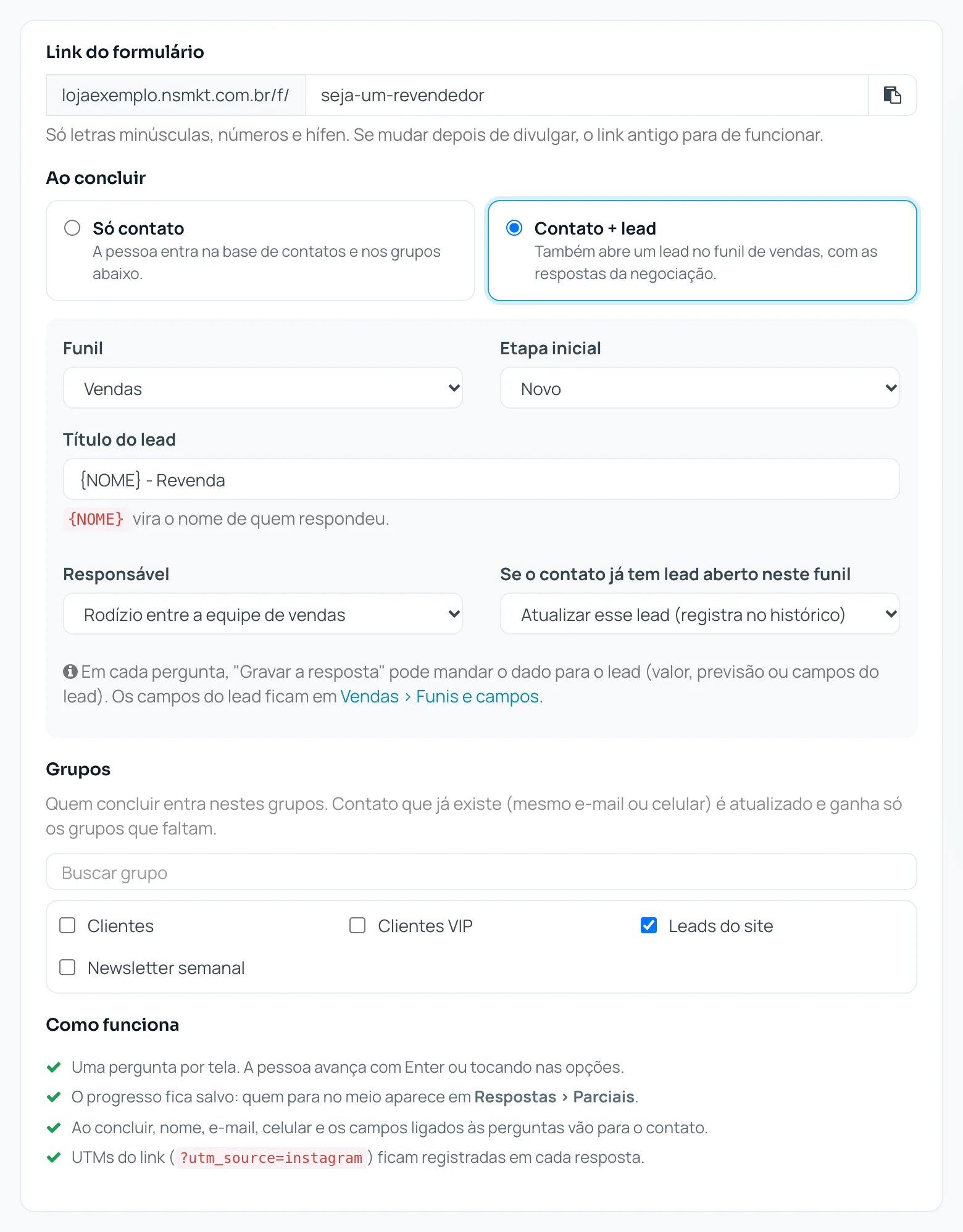
- Em Ao concluir, escolha Contato + lead.
2. Escolher funil, etapa e título
- Funil: em qual funil o lead entra.
- Etapa inicial: em qual etapa ele começa. O padrão é a primeira etapa do funil.
- Título do lead: o nome que aparece no cartão do quadro.
{NOME}vira o nome completo de quem respondeu. Se a pessoa não informou nome, entra o e-mail ou o celular. O título sugerido é "{NOME} - " seguido do nome do formulário.
3. Definir o responsável
| Opção | O que acontece |
|---|---|
| Sem responsável (a equipe assume) | O lead fica visível para toda a equipe, e quem chegar primeiro clica em assumir na ficha |
| Rodízio entre a equipe de vendas | Cada lead vai para uma pessoa da equipe, alternando entre todos |
| Nome de uma pessoa | Todos os leads do formulário vão para ela |
Se a lista não mostra ninguém, aparece o aviso "Ninguém participa dos leads ainda". Veja como montar a equipe em Equipe de vendas.
4. Decidir o que fazer com quem já tem lead
Em Se o contato já tem lead aberto neste funil:
- Atualizar esse lead (registra no histórico): não cria lead repetido. As respostas novas completam o lead que já existe, e o histórico ganha o registro "Respondeu de novo o formulário". Respostas em branco não apagam o que já estava preenchido.
- Criar outro lead: cada resposta abre um lead novo, mesmo para quem já tem um em aberto.
Use Atualizar esse lead na maioria dos casos. Ele evita que a mesma pessoa apareça duas vezes no quadro quando preenche o formulário de novo. Use Criar outro lead quando cada resposta for um pedido diferente, como orçamentos de produtos distintos.
Leads ganhos ou perdidos não contam: se o contato só tem leads encerrados, o formulário abre um lead novo.
5. Ligar as perguntas aos dados do lead
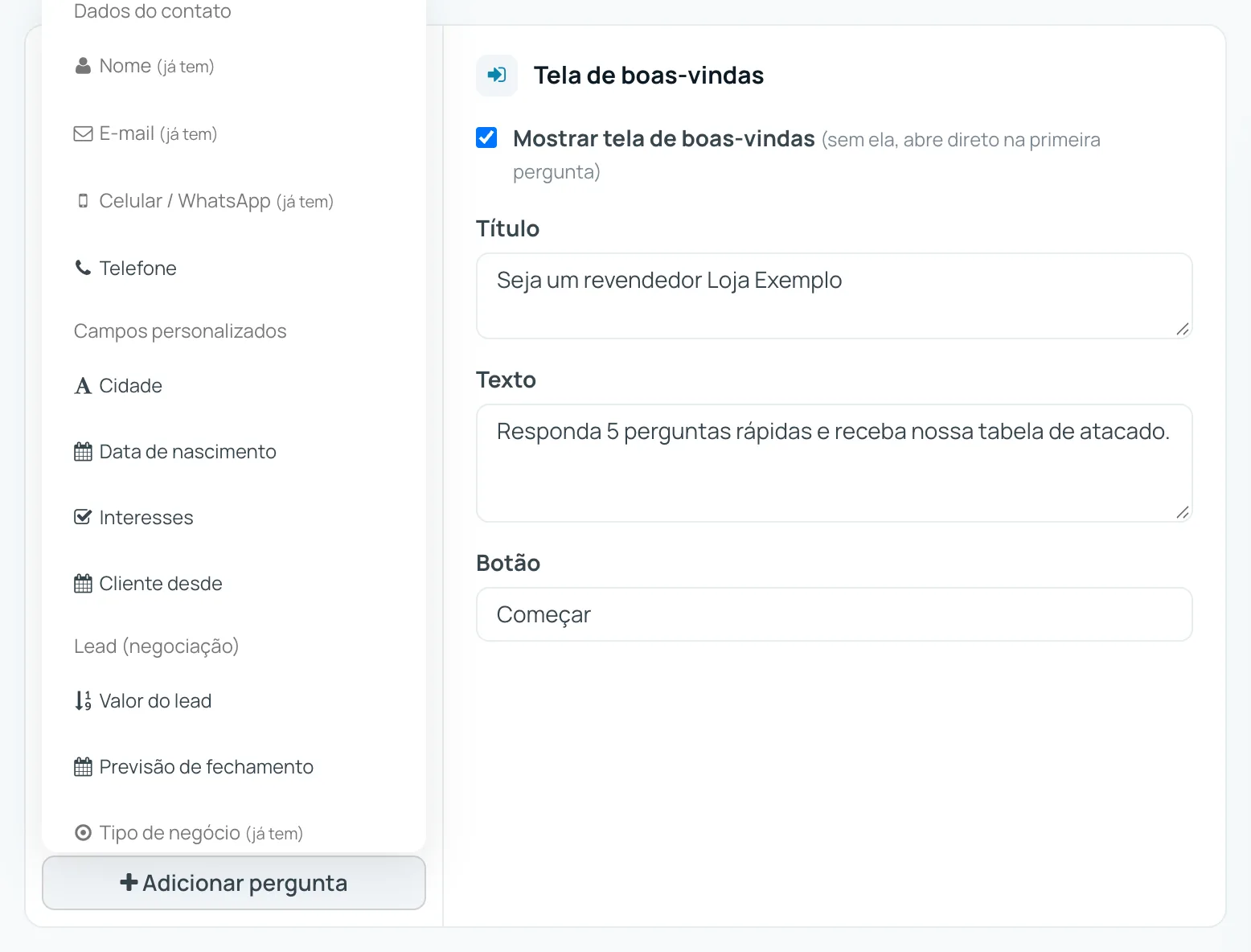
Na aba Perguntas, cada pergunta tem a opção Gravar a resposta. Além dos dados do contato, ela pode gravar no lead:
| Destino | Tipo de pergunta |
|---|---|
| Lead: valor | Número |
| Lead: previsão de fechamento | Data |
| Lead: (nome do campo) | O mesmo tipo do campo do lead |
Só aparecem os campos do lead que valem para todos os funis e os campos do funil escolhido. Se você trocar de funil, as perguntas ligadas a campos de outro funil voltam para "Não gravar".
Também dá para criar a pergunta já ligada: em Adicionar pergunta, use o grupo Lead (negociação), com Valor do lead, Previsão de fechamento e os campos do lead.
Nas perguntas de escolha ligadas a um campo do tipo lista ou múltipla escolha, as opções vêm do próprio campo. Para mudá-las, edite o campo em Funis e campos.
Se você ligar uma pergunta ao lead com o formulário em Só contato, ele passa sozinho para Contato + lead e mostra um aviso.
Use o contato para os dados da pessoa e o lead para os dados da negociação. Ex.: nome, e-mail e cidade no contato; produto, orçamento e prazo no lead.
6. Salvar e publicar
Clique em Salvar e depois em Publicar.
O que acontece a cada resposta
- A pessoa envia o formulário.
- O contato é criado ou atualizado e entra nos grupos marcados.
- O lead é aberto (ou atualizado) no funil e na etapa escolhidos, com o responsável definido.
- O histórico do lead registra "Lead criado pelo formulário" com o nome do formulário.
Sem e-mail e sem celular na resposta, não há contato e, por isso, também não há lead. Um valor inválido numa pergunta ligada ao lead não impede o lead: só aquele dado fica de fora.
Onde ver o lead gerado
- No quadro do funil: o cartão aparece na etapa inicial, em Vendas > Leads.
- Na ficha do lead: o campo Origem mostra o nome do formulário e as UTMs do link. O quadro Respostas do formulário traz todas as respostas da pessoa.
- Nas respostas do formulário: o detalhe de cada resposta mostra Gerou o lead, com o link para a ficha.
Veja também Link e destino e Ficha do lead.