
 NSMKT
NSMKTWebservice API
Gere a chave de acesso e integre seus sistemas ao NSMKT para cadastrar contatos, criar conteúdos e agendar envios.
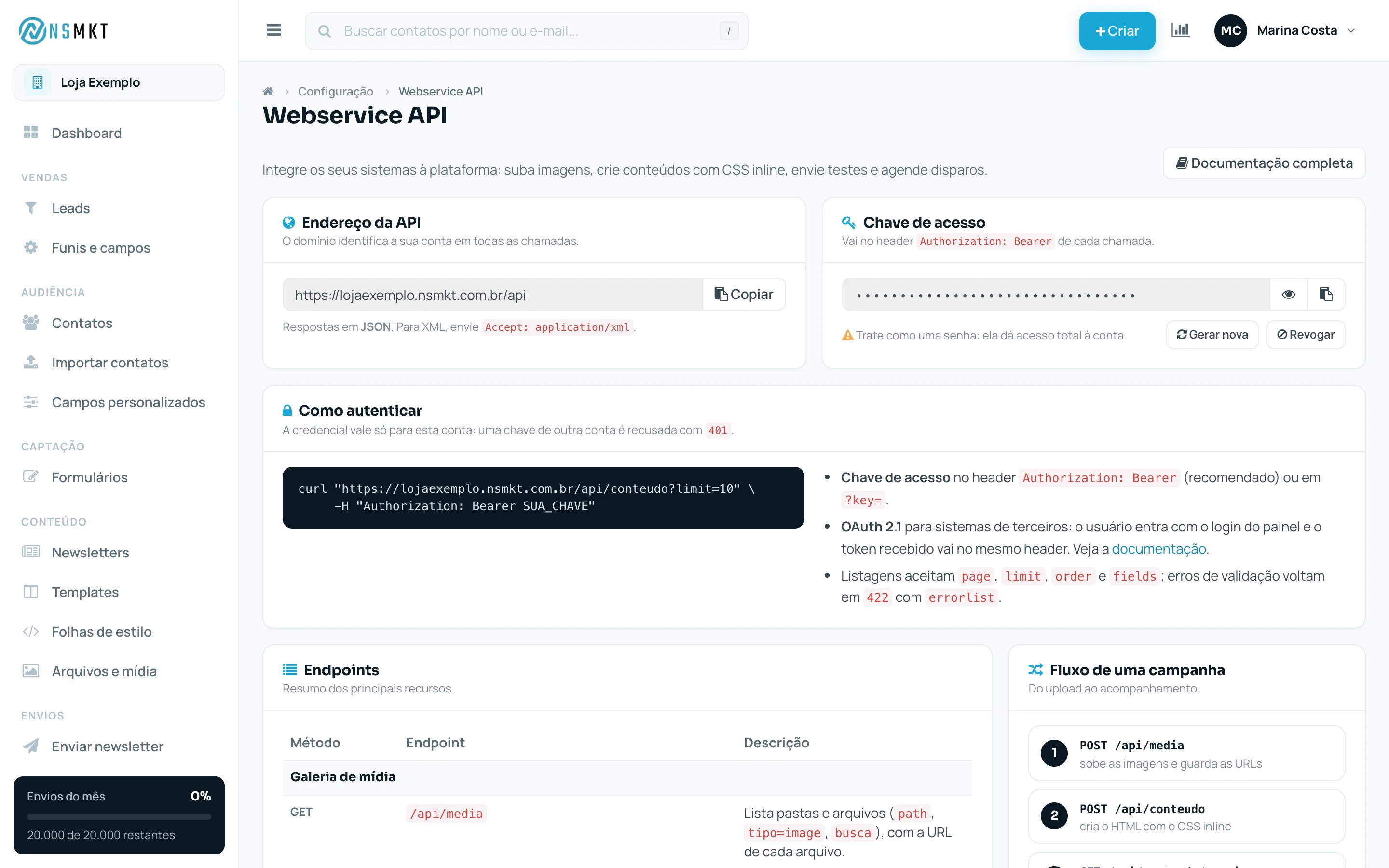
A API permite que outros sistemas, como seu site, sua loja virtual ou seu ERP, conversem com o NSMKT sem ninguém entrar no painel. Por ela dá para cadastrar contatos, subir imagens, criar conteúdos, agendar envios e consultar resultados.
Esta página é um ponto de partida. Os detalhes técnicos de cada recurso estão na Documentação completa. Para abrir a tela, vá ao menu Configuração › Webservice API.
Não programa? Você pode usar o NSMKT por conversa com o Claude ou o ChatGPT. Veja Assistentes de IA.
Endereço da API
O quadro Endereço da API mostra o endereço base das chamadas, com o domínio da sua conta. É o domínio que identifica a sua conta. Clique em Copiar para levar o endereço para a sua integração.
As respostas vêm em formato JSON. Quem precisar de XML pode pedir na própria chamada, como explica a documentação.
Chave de acesso
A chave é a senha da integração. Ela vai em cada chamada e dá acesso total à conta.
Gerar a chave
- No quadro Chave de acesso, clique em Gerar chave de acesso.
- A chave aparece oculta. Clique no ícone de olho para ver e no ícone de copiar para levá-la à sua integração.
Trocar a chave
Clique em Gerar nova e confirme. A chave anterior deixa de funcionar na hora, então atualize todas as integrações que a usam.
Revogar a chave
Clique em Revogar e confirme. O acesso à API por chave fica desativado até você gerar uma nova.
Trate a chave como uma senha. Não a envie por e-mail ou chat, não a coloque em páginas do site visíveis ao público e troque-a se desconfiar que vazou. Uma chave de outra conta é sempre recusada.
Como autenticar
Envie a chave no cabeçalho Authorization de cada chamada. Por exemplo, para listar os 10 conteúdos mais recentes:
curl "https://suaempresa.nsmkt.com.br/api/conteudo?limit=10" \
     -H "Authorization: Bearer SUA_CHAVE"
Troque o endereço pelo que aparece em Endereço da API e SUA_CHAVE pela sua chave.
Sistemas de terceiros também podem usar login OAuth: o usuário entra com o login do painel e autoriza o acesso, sem precisar da chave. É assim que funcionam os Assistentes de IA.
O que dá para fazer pela API
| Recurso | O que permite |
|---|---|
| Galeria de mídia | Listar, enviar, renomear e apagar imagens e pastas |
| Conteúdos | Criar, editar e apagar newsletters, ver o resultado final e mandar teste |
| Folhas de estilo e templates | Cadastrar e editar o visual e os modelos |
| Remetentes | Consultar os remetentes cadastrados |
| Grupos | Criar, editar e remover grupos de contatos |
| Contatos | Cadastrar (um a um ou em lote), editar, buscar e remover |
| Campos personalizados | Listar e gerenciar os campos de contato e de lead |
| Newsletters | Agendar, reagendar, pausar, retomar e cancelar envios e consultar enviados, lidos e falhas |
| Formulários | Consultar formulários e as respostas recebidas |
| Leads e funis | Consultar funis e criar, mover e atualizar leads (contas com o módulo de vendas) |
A tela também traz um resumo dos endereços de cada recurso e o Fluxo de uma campanha, do envio das imagens até o acompanhamento.
Um exemplo de fluxo
Uma integração típica para disparar uma campanha segue esta ordem:
- Envia as imagens para a galeria e guarda os endereços.
- Cria o conteúdo com o HTML e a folha de estilo.
- Confere o resultado final e manda um teste para aprovação.
- Consulta os grupos de contatos.
- Agenda o envio.
- Acompanha enviados, lidos e falhas.
As regras são as mesmas do painel: o envio consome o saldo do mês e só os contatos ativos recebem.
Documentação completa
Clique em Documentação completa, no topo da tela, para abrir a referência interativa da API, com todos os recursos, campos, exemplos e códigos de resposta. Entregue esse link para a equipe técnica que vai fazer a integração.