
 NSMKT
NSMKTArquivos e mídia
Guarde imagens e arquivos da conta em pastas, envie novos arquivos e use as imagens nas suas newsletters.
Arquivos e mídia é a galeria da sua conta: o lugar onde ficam o logo, as fotos de produtos, os banners e outros arquivos usados nas newsletters. As imagens ficam hospedadas no NSMKT, com um endereço público que funciona no e-mail de qualquer destinatário.
Para abrir, vá ao menu Conteúdo › Arquivos e mídia.
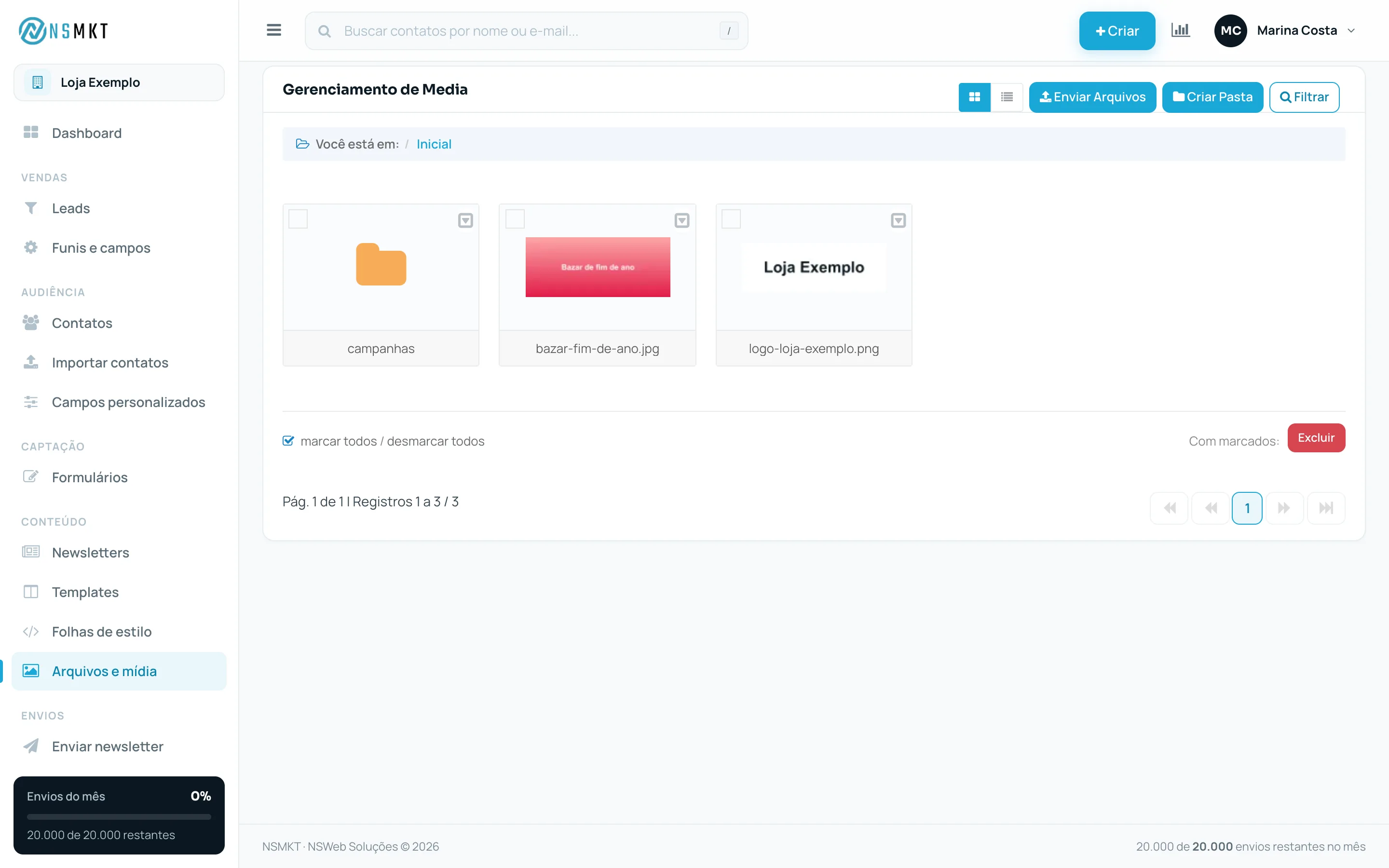
Navegar pelas pastas
A linha Você está em: mostra a pasta atual. Clique em Inicial ou em qualquer pasta do caminho para voltar até ela. O botão Voltar sobe um nível.
Clique em uma pasta para abrir. A galeria lembra a última pasta que você visitou e volta para ela na próxima vez.
Cards ou lista
Use os dois botões no topo para trocar a exibição:
- Ver em cards: miniaturas das imagens, boa para encontrar uma foto.
- Ver em lista: tabela com nome, tamanho e data de alteração, boa para pastas com muitos arquivos.
Para achar um arquivo na pasta atual, clique em Filtrar e digite parte do nome.
Criar uma pasta
- Clique em Criar Pasta.
- Digite o nome e clique em Criar.
Organize por campanha ou por assunto, como "campanhas-2026", "produtos" e "logo". Fica mais fácil achar as imagens depois.
Enviar arquivos
Abra a pasta de destino e faça de um destes jeitos:
- Clique em Enviar Arquivos e escolha um ou mais arquivos no computador.
- Arraste os arquivos do computador e solte sobre a galeria, na área Solte os arquivos aqui.
Uma janela mostra o andamento do envio. Ao terminar, os arquivos aparecem na pasta.
Se já existir um arquivo com o mesmo nome na pasta, ele é substituído pelo novo. Toda newsletter que usa aquele endereço passa a mostrar a imagem nova, inclusive e-mails já enviados.
Alguns tipos de arquivo, como programas e scripts, não são aceitos. Há também um tamanho máximo por arquivo; se ele for ultrapassado, o painel mostra o limite na mensagem de erro.
Ações em cada arquivo
No modo cards, clique na setinha do cartão para abrir o menu. No modo lista, os ícones ficam no fim da linha.
- Visualizar: abre a imagem ampliada. Outros arquivos abrem em uma nova aba.
- Renomear: muda o nome do arquivo ou da pasta.
- Duplicar: cria uma cópia com outro nome, na mesma pasta.
- Excluir: apaga o arquivo, depois de confirmar.
O menu também mostra o tamanho e a data da última modificação.
Para apagar vários de uma vez, marque as caixinhas dos arquivos (ou use marcar todos) e clique em Excluir, ao lado de Com marcados.
Antes de excluir ou renomear uma imagem, confira se ela não está em alguma newsletter. O endereço antigo deixa de funcionar e a imagem some dos e-mails, inclusive dos já enviados.
Usar uma imagem na newsletter
O jeito mais simples é pelo próprio editor:
- Abra a newsletter em Editor e macros.
- Clique em Inserir imagem. A galeria abre em uma nova janela.
- Navegue até a pasta e clique na imagem. A janela fecha e a imagem entra no conteúdo, na posição do cursor.
Copiar o endereço da imagem
Se você precisa do endereço (URL) da imagem, por exemplo para colar em uma folha de estilo ou em um HTML montado fora do painel:
- Clique em Visualizar na imagem.
- Com a imagem ampliada, clique nela com o botão direito do mouse e escolha Copiar endereço da imagem (o nome muda um pouco conforme o navegador).
Para outros arquivos, como PDFs, clique para abrir em uma nova aba e copie o endereço da barra do navegador.
Use imagens leves, já no tamanho em que vão aparecer. Imagens muito pesadas demoram para carregar no celular do destinatário.