
 NSMKT
NSMKTCriar e editar um formulário
Monte as perguntas, as telas de boas-vindas e agradecimento, a lógica de saltos e confira tudo na pré-visualização.
O editor é onde você monta o formulário: as perguntas, a ordem, o destino de cada resposta e os caminhos que a pessoa percorre, com pré-visualização ao lado.
Para abrir o editor, vá em Captação > Formulários e clique no nome do formulário.
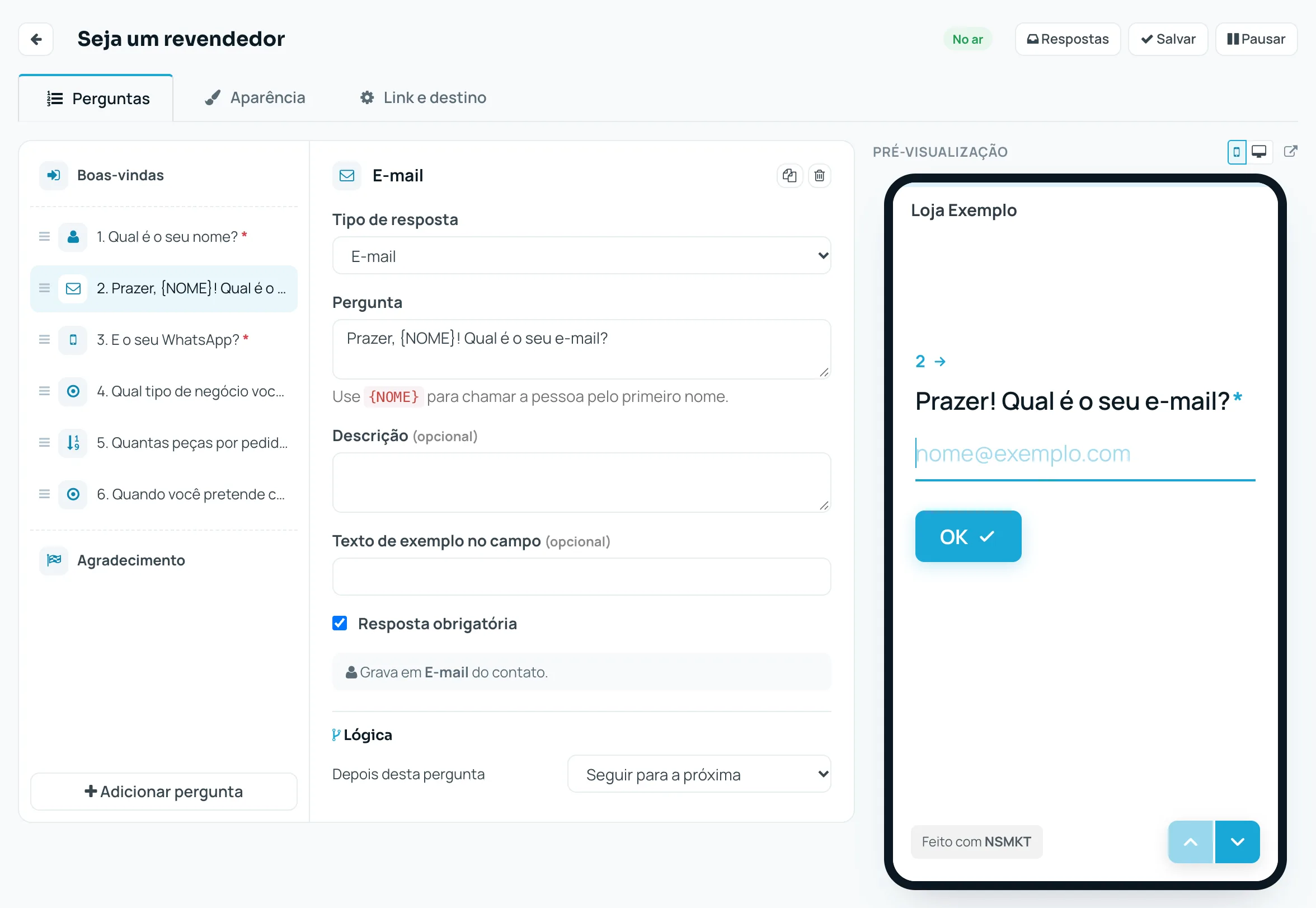
Como o editor está organizado
- Barra do topo: o nome do formulário (clique para mudar), a situação, o aviso "Salvo" ou "Alterações não salvas" e os botões Respostas, Salvar e Publicar.
- Abas: Perguntas, Aparência e Link e destino (ou Link e grupos, em contas sem o módulo de vendas).
- Lista de telas: Boas-vindas, as perguntas na ordem e Agradecimento. Clique numa tela para editá-la. Para mudar a ordem, arraste pelo ícone de três linhas.
Adicionar perguntas
Clique em Adicionar pergunta. A pergunta nova entra logo depois da tela selecionada. O menu é dividido em grupos:
- Dados do contato: Nome, E-mail, Celular / WhatsApp e Telefone. Cada um só pode aparecer uma vez; quando já existe, aparece "(já tem)".
- Campos personalizados: os campos dos contatos. A pergunta já vem ligada ao campo.
- Lead (negociação): só com o módulo de vendas. Veja Formulários que geram leads.
- Outras perguntas: os demais tipos.
| Tipo | Para quê |
|---|---|
| Texto curto | Respostas de uma linha |
| Texto longo | Comentários e descrições |
| Número | Quantidades e valores |
| Data | Datas no formato dd/mm/aaaa |
| Escolha única | Uma opção entre várias |
| Múltipla escolha | Várias opções ao mesmo tempo |
| Sim / Não | Perguntas de sim ou não |
| Mensagem (sem resposta) | Um texto entre as perguntas, sem campo para responder |
Editar uma pergunta
Ao clicar numa pergunta, você vê:
- Tipo de resposta: troca o tipo da pergunta.
- Pergunta e Descrição (opcional).
- Texto de exemplo no campo (opcional): o texto apagado que aparece dentro do campo antes de a pessoa digitar.
- Opções (uma por linha), nas perguntas de escolha. Se a pergunta estiver ligada a um campo, as opções vêm do campo e são editadas nele.
- Resposta obrigatória: a pessoa só avança depois de responder.
- Gravar a resposta: onde guardar o dado (veja abaixo).
No canto da edição ficam os botões para duplicar e excluir a pergunta.
Usar o nome da pessoa: {NOME}
Escreva {NOME} no texto de uma pergunta ou do agradecimento para chamar a pessoa pelo primeiro nome. Ex.: "Prazer, {NOME}! Qual é o seu melhor e-mail?". Se a pessoa ainda não informou o nome, o {NOME} some do texto, junto com a vírgula antes dele.
Gravar a resposta no contato ou no lead
As perguntas de nome, e-mail, celular e telefone sempre gravam no dado correspondente do contato. Nas outras, escolha em Gravar a resposta:
- Não gravar (fica só na resposta): a resposta fica só na tela de respostas.
- Contato: (campo): grava num campo personalizado do contato. Só aparecem campos do mesmo tipo da pergunta.
- Lead: (campo): com o módulo de vendas, grava no lead aberto pelo formulário.
Duas perguntas não podem gravar no mesmo dado.
Boas-vindas e agradecimento
Na tela de Boas-vindas, marque ou desmarque Mostrar tela de boas-vindas. Sem ela, o formulário abre direto na primeira pergunta. Você pode editar o Título, o Texto e o texto do Botão.
Na tela de Agradecimento, edite o Título e o Texto que a pessoa vê depois de enviar.
Lógica de saltos
Cada pergunta tem o bloco Lógica, que define para onde a pessoa vai depois dela.
- Nas perguntas de Escolha única e Sim / Não, cada resposta tem a sua regra: "Se responder Sim" → "Ir para a pergunta 5", por exemplo.
- Em Nos outros casos (ou Depois desta pergunta, nos outros tipos) você define o caminho padrão.
- Ir para o agradecimento (encerra) termina o formulário ali.
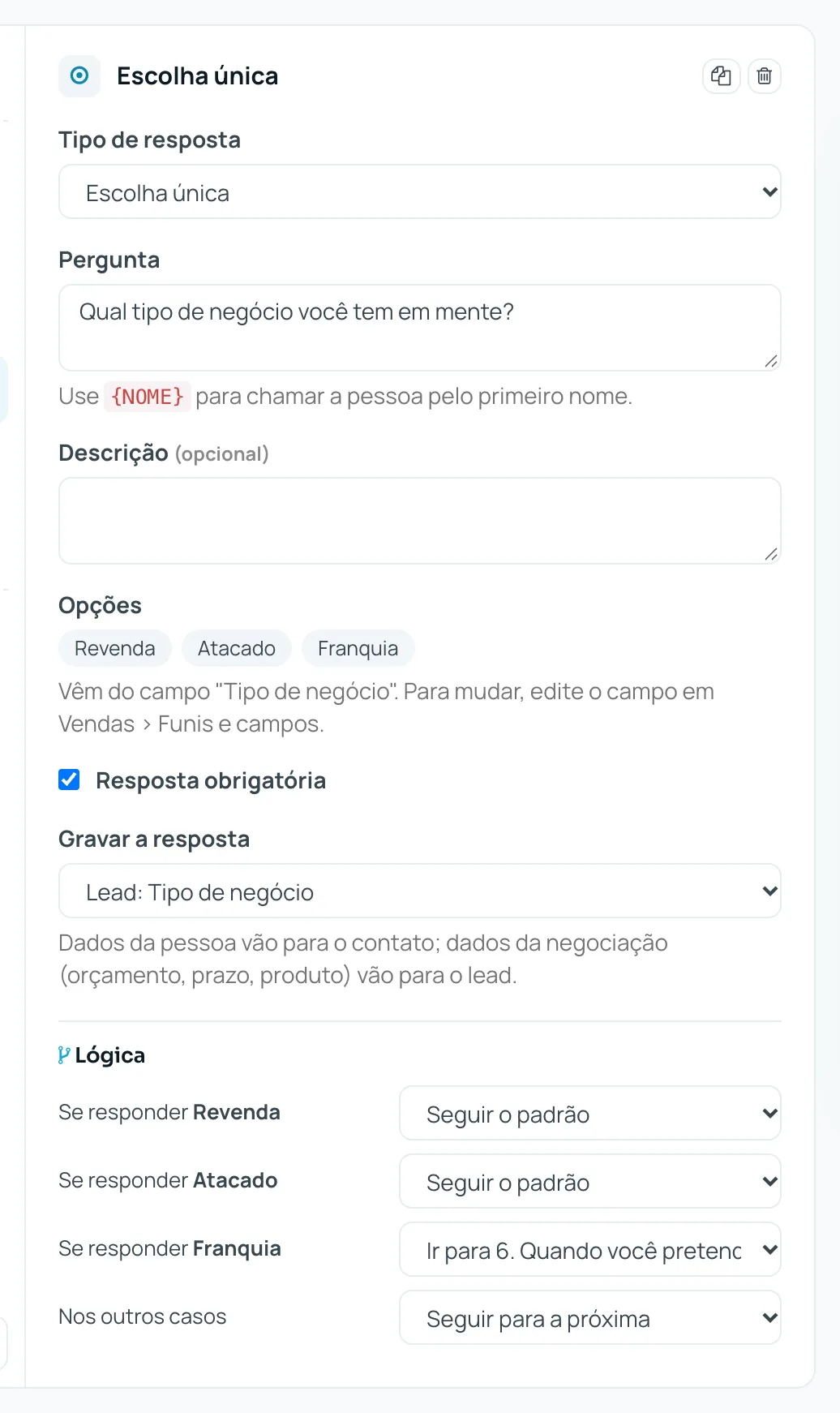
Os saltos só vão para a frente. Se você reordenar ou excluir perguntas, os saltos que ficariam para trás voltam para o padrão. Na lista, as perguntas com lógica mostram um ícone de bifurcação.
Pré-visualização
A pré-visualização mostra a tela em edição, com as cores e a fonte do formulário. Alterne entre celular e computador pelos botões do topo. Nada é gravado: teste à vontade. O ícone de link abre o formulário publicado numa aba nova.
Salvar
Clique em Salvar ou use Ctrl+S (Cmd+S no Mac). Se você tentar sair da página com alterações não salvas, o navegador avisa.
Se algo impedir a gravação, aparece "Não foi possível salvar" com a lista do que corrigir. Exemplos:
- pergunta sem texto;
- pergunta de escolha com menos de duas opções;
- duas perguntas gravando no mesmo dado;
- endereço do formulário já usado por outro formulário.
O formulário pode ter até 50 perguntas, e cada pergunta de escolha até 30 opções.
Sem uma pergunta de e-mail ou de celular, as respostas ficam guardadas, mas não viram contato. O editor mostra esse aviso ao salvar.
Depois de salvar, ajuste a aparência e o link e destino e publique.