
 NSMKT
NSMKTFormulários passo a passo
Crie formulários de uma pergunta por vez, com link próprio, e acompanhe visitas, respostas e conversão.
Os formulários passo a passo servem para captar contatos e leads com um link próprio, que você divulga no Instagram, em anúncios, no WhatsApp ou por QR code. Quem abre o link responde uma pergunta por tela, como numa conversa, e cada resposta enviada vira contato na sua base automaticamente.
Você encontra os formulários no menu Captação > Formulários.
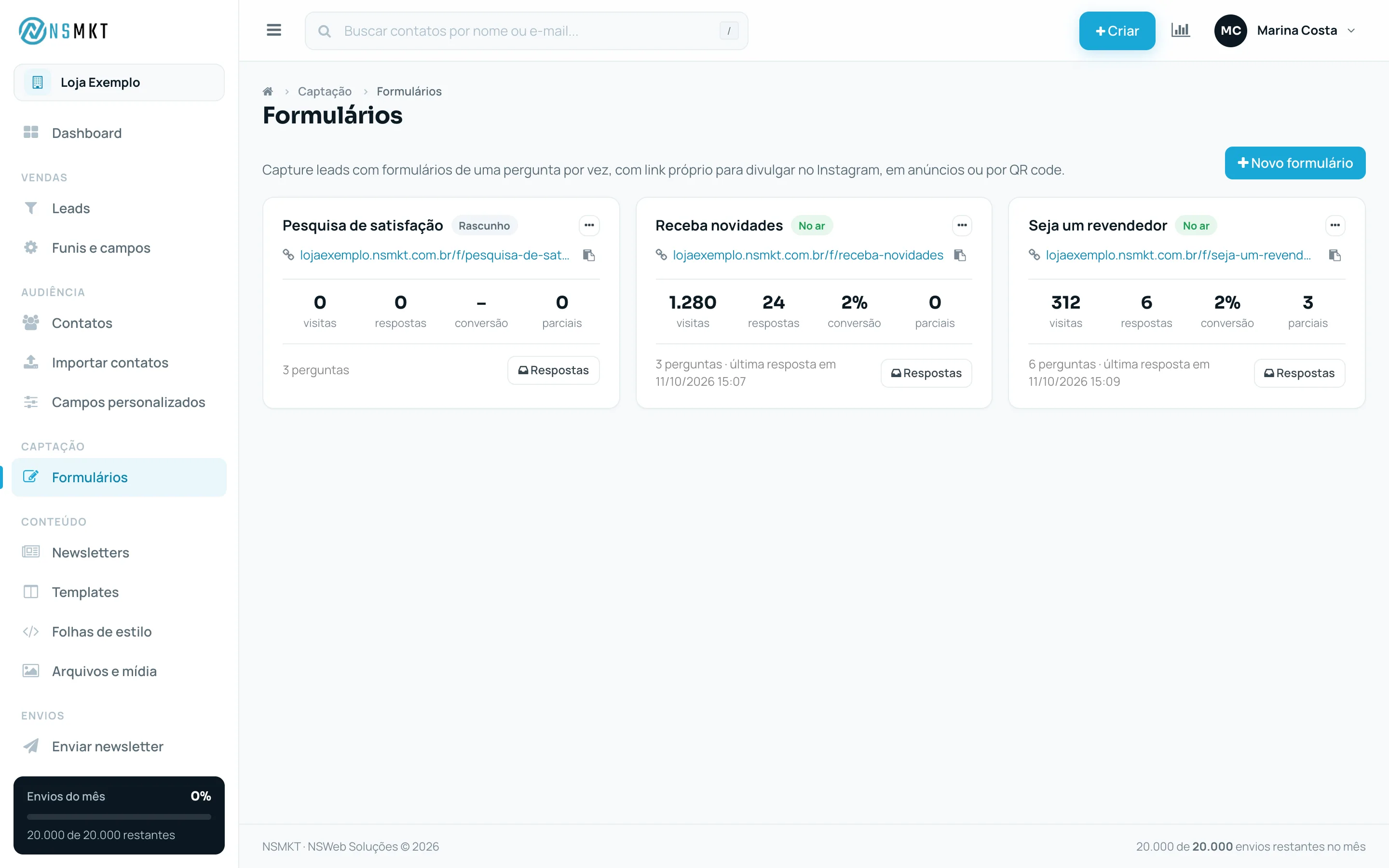
A lista de formulários
Cada formulário aparece num cartão com:
- Nome e situação: "Rascunho", "No ar" ou "Pausado".
- Link do formulário. Clique para abrir ou use o botão de copiar ao lado.
- Os números de desempenho (veja a tabela abaixo).
- Quantas perguntas o formulário tem e a data da última resposta.
- O botão Respostas, que abre as respostas recebidas.
| Número | O que significa |
|---|---|
| visitas | Quantas vezes o formulário foi aberto enquanto estava no ar. Robôs e as prévias de link do WhatsApp e das redes sociais não contam. |
| respostas | Quantas pessoas chegaram ao fim e enviaram. |
| conversão | Respostas divididas pelas visitas, em porcentagem. Aparece "–" enquanto não há visitas. |
| parciais | Pessoas que começaram a responder e pararam no meio. |
Taxa de conversão baixa com muitas parciais costuma indicar um formulário longo demais ou uma pergunta que trava as pessoas. Veja em Respostas onde elas pararam.
Criar um formulário
- Clique em Novo formulário (ou em Criar o primeiro formulário, se a lista estiver vazia).
- Em Nome do formulário, dê um nome. Ex.: "Orçamento", "Lista de espera".
- Clique em Criar e editar.
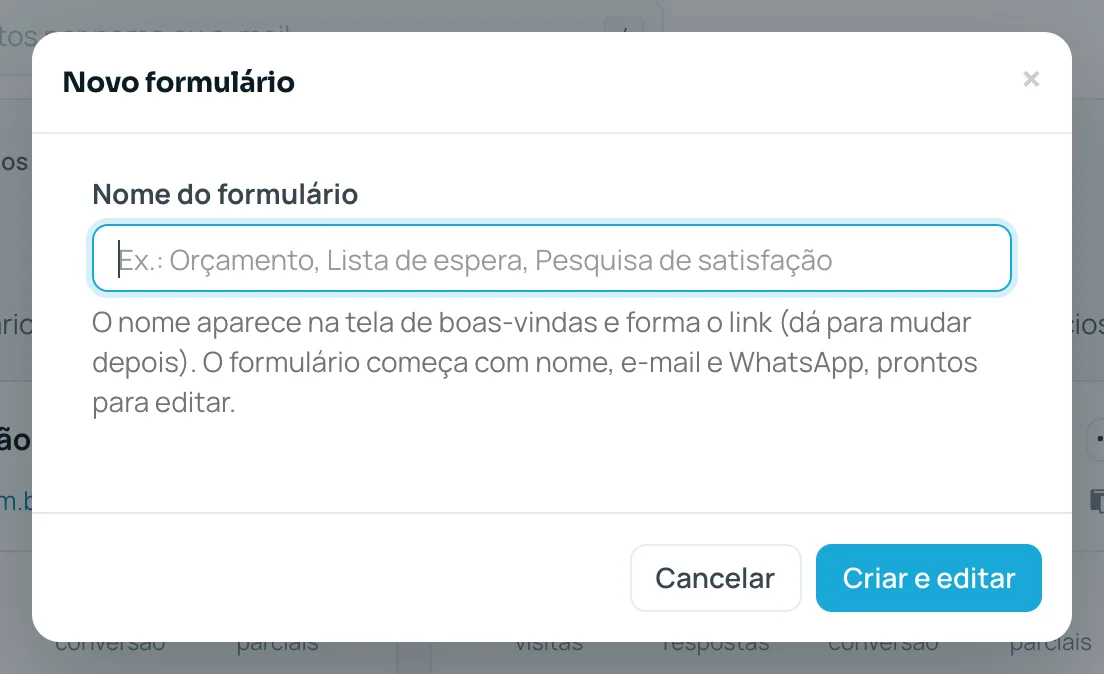
O formulário já nasce pronto para editar: com uma tela de boas-vindas que usa o nome que você deu, as perguntas de nome, e-mail e WhatsApp e uma tela de agradecimento. Ele começa como Rascunho, e ninguém de fora consegue abrir o link até você publicar.
O nome também forma o endereço do link. Dá para mudar os dois depois. Veja Link e destino.
Cada conta pode ter até 100 formulários. Ao chegar no limite, o botão Novo formulário some da tela.
Para montar as perguntas, veja Criar e editar um formulário.
Mais ações: editar, duplicar e excluir
No botão ⋯ (Mais ações) de cada cartão você encontra:
- Editar: abre o editor do formulário. Clicar no nome do formulário faz o mesmo.
- Respostas: abre a tela de respostas.
- Duplicar: cria uma cópia com o nome "(cópia)" no final. A cópia leva as perguntas, a aparência, os grupos e a configuração de lead, mas não as respostas. Ela começa em rascunho e ganha um endereço novo. Você vai direto para o editor da cópia.
- Excluir: apaga o formulário.
Antes de excluir
Ao excluir:
- o link para de funcionar na hora;
- todas as respostas guardadas do formulário são apagadas junto;
- os contatos que o formulário criou continuam na base, nos grupos em que entraram.
Se você ainda precisa das respostas, exporte o CSV antes de excluir. Depois da exclusão não há como recuperá-las.
Publicar, pausar e retomar
A publicação é feita no editor, pelo botão no canto superior direito. O texto do botão muda conforme a situação:
| Situação | Botão | O que o visitante vê |
|---|---|---|
| Rascunho | Publicar | "Formulário não encontrado" |
| No ar | Pausar | O formulário, pronto para responder |
| Pausado | Retomar | "Este formulário não está recebendo respostas no momento" |
Se houver alterações não salvas, o botão Publicar (ou Retomar) salva tudo antes de colocar o formulário no ar.
Use Pausar para parar de receber respostas sem perder nada, por exemplo quando uma campanha termina. O link continua o mesmo e volta a funcionar quando você clicar em Retomar.
Com o formulário no ar, toda alteração que você salva vale na hora para quem abrir o link.