
 NSMKT
NSMKTFicha do lead
Mude a etapa, marque como ganho ou perdido, fale com o contato e registre cada ação no histórico do lead.
A ficha do lead reúne tudo sobre uma negociação: a etapa, os dados da venda, o contato com os atalhos para WhatsApp, ligação e e-mail, as respostas do formulário de origem e o histórico de tudo o que aconteceu.
Para abrir, clique no cartão do lead no quadro do funil.
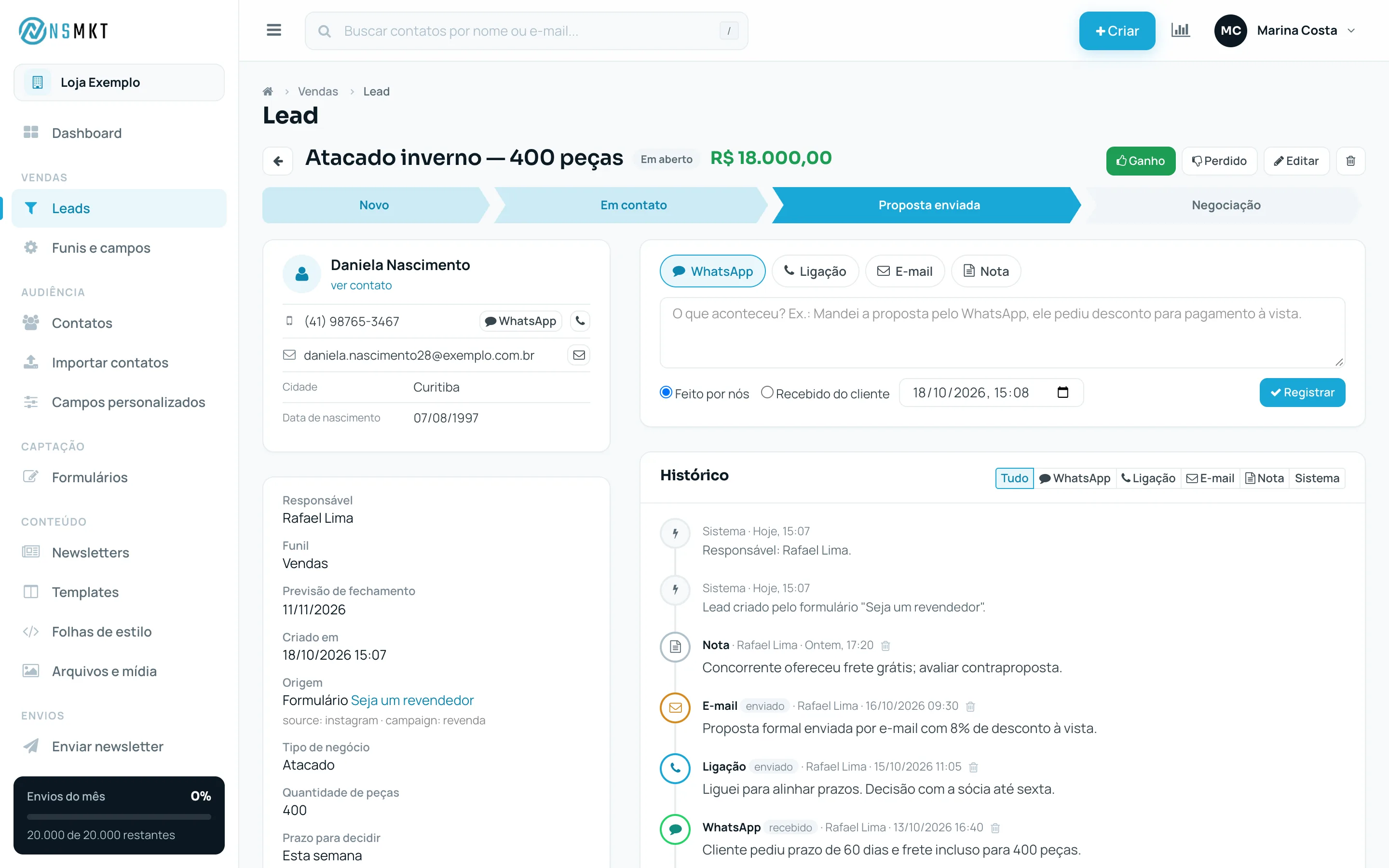
Topo da ficha
No topo ficam o título do lead, a situação (Em aberto, Ganho ou Perdido) e o valor. Os botões são:
- Ganho: encerra a negociação como venda feita.
- Perdido: abre o campo Por que perdeu?. Escreva o motivo ou escolha um dos motivos já usados na sua conta e clique em Marcar como perdido. O motivo é obrigatório.
- Reabrir: aparece nos leads ganhos ou perdidos e volta o lead para Em aberto.
- Editar: muda título, funil, etapa, valor, previsão, responsável e campos do lead.
- Lixeira: exclui o lead. Só administradores veem este botão.
Prefira marcar como ganho ou perdido em vez de excluir. Assim a negociação continua registrada e o motivo da perda ajuda a entender onde a equipe perde vendas.
Ao excluir um lead, o histórico dele é apagado junto. O contato continua na base.
Etapas
Logo abaixo, a barra de etapas mostra em que ponto do funil o lead está. Clique numa etapa para mover o lead para ela. Em leads ganhos ou perdidos a barra fica travada; reabra o lead para mudar a etapa.
Para mover o lead para outro funil, use Editar e escolha o novo funil e a etapa.
Contato
O quadro do contato mostra o nome e o link ver contato, que abre a ficha completa da pessoa. Abaixo:
- Celular, com os botões WhatsApp (abre a conversa) e de ligar;
- Telefone, com o botão de ligar;
- E-mail, com o botão para escrever um e-mail;
- os campos personalizados do contato que estiverem preenchidos;
- Outros leads deste contato, quando houver.
Ao clicar em WhatsApp, ligar ou e-mail, o canal abre e a ficha já deixa o registro do histórico pronto, com o tipo certo marcado. É só escrever o que aconteceu e clicar em Registrar.
Dados do lead
| Dado | O que mostra |
|---|---|
| Responsável | Quem cuida do lead. Se estiver sem responsável, aparece o link assumir |
| Funil | O funil do lead |
| Previsão de fechamento | Quando preenchida |
| Criado em | Data e hora de criação |
| Ganho em / Perdido em | Quando a negociação foi encerrada |
| Origem | O formulário que gerou o lead, "API" ou "Cadastro manual", e os parâmetros UTM, quando houver |
Depois vêm os campos do lead criados em Funis e campos. Use Editar dados para alterá-los.
Respostas do formulário
Se o lead veio de um formulário, o quadro Respostas do formulário mostra as perguntas e o que a pessoa respondeu. Administradores podem clicar no nome do formulário, em Origem, para abrir todas as respostas dele.
Registrar uma ação
Use o quadro no alto da coluna da direita para anotar cada contato com o cliente:
- Escolha o tipo: WhatsApp, Ligação, E-mail ou Nota.
- Descreva o que aconteceu. Ex.: "Mandei a proposta pelo WhatsApp, ele pediu desconto para pagamento à vista."
- Marque Feito por nós ou Recebido do cliente. A nota não tem essa opção.
- Se a ação aconteceu antes, ajuste a data e a hora. Datas no futuro não são aceitas.
- Clique em Registrar.
Registrar uma ação conta como atividade: o lead deixa de aparecer como parado no quadro.
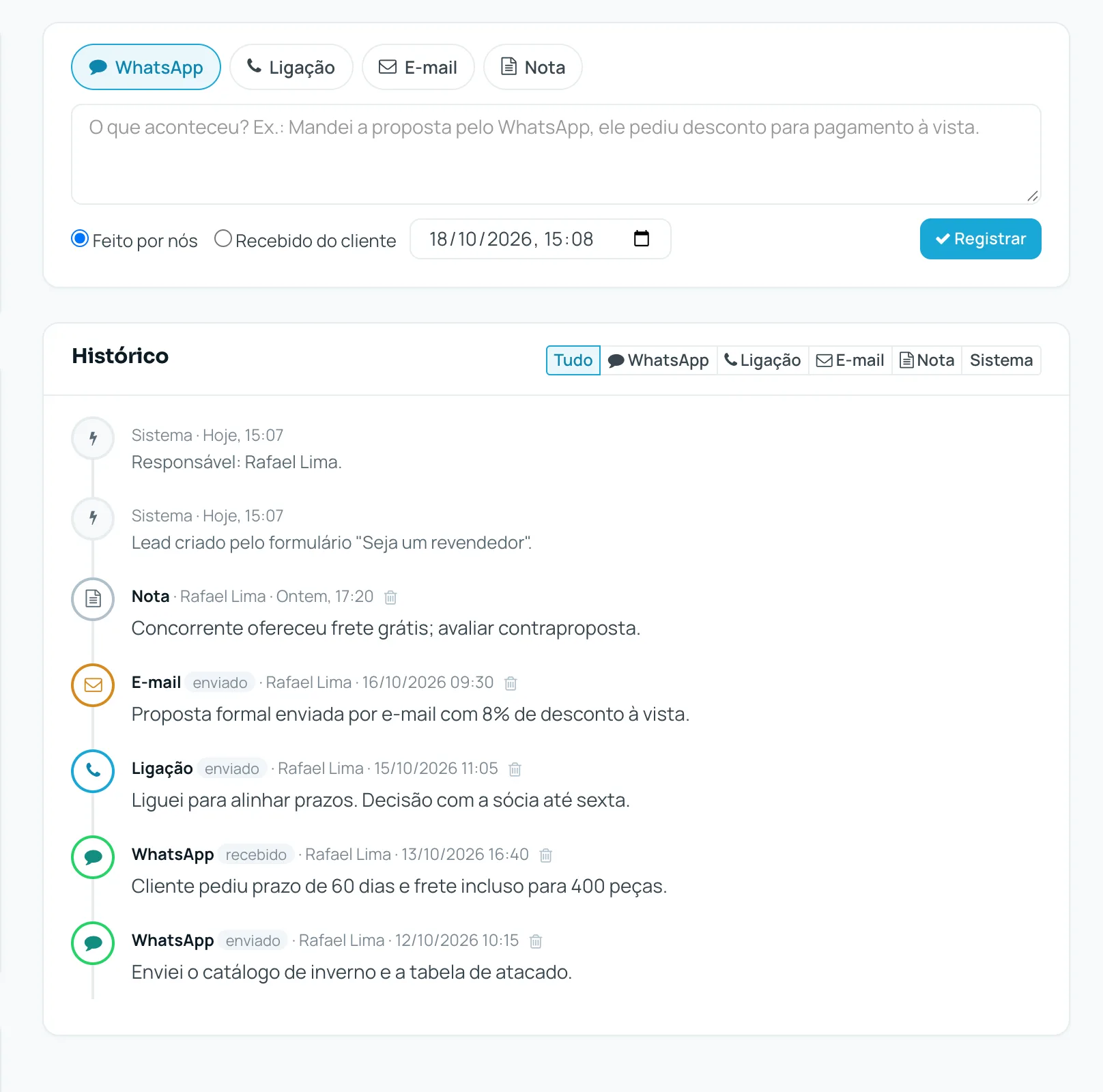
Histórico
O histórico lista tudo o que aconteceu com o lead, do mais recente para o mais antigo. Cada item mostra o tipo, se foi enviado ou recebido, quem registrou e quando.
Além das ações da equipe, o sistema registra sozinho:
- a criação do lead (manualmente, pelo formulário ou pela API);
- as mudanças de etapa;
- ganho, perda (com o motivo) e reabertura;
- as mudanças de responsável;
- quando o contato responde de novo o formulário.
Use os botões Tudo, WhatsApp, Ligação, E-mail, Nota e Sistema para filtrar.
Para excluir uma ação registrada, clique na lixeira ao lado dela e confirme. Cada pessoa pode excluir as ações que registrou; administradores podem excluir qualquer uma. Os registros do sistema não podem ser excluídos.