
 NSMKT
NSMKTAcesso ao painel
Entre no painel da sua empresa, recupere a senha esquecida, troque a senha e saia com segurança.
O painel do NSMKT fica num endereço próprio da sua empresa. Esta página explica como entrar, o que fazer quando esquecer a senha, como trocar a senha e como sair.
Entrar no painel
Cada empresa tem o seu endereço de acesso, em geral no formato suaempresa.nsmkt.com.br. Use sempre esse endereço: o login vale só para a conta da sua empresa.
- Abra o endereço do painel no navegador.
- A tela de login mostra o nome da sua empresa e, logo abaixo, o endereço do painel. Confira se está na conta certa.
- Informe o E-mail e a Senha do seu usuário.
- Clique em Entrar.
Para conferir o que digitou, clique no ícone de olho dentro do campo da senha.
Depois do login você vai para o Dashboard. Usuários com o perfil de vendas vão direto para a tela de Leads.
Se aparecer o aviso "Entre para autorizar o acesso de um aplicativo à sua conta", o login foi pedido por um aplicativo externo que você está conectando ao NSMKT. Depois de entrar, você vai para a tela de autorização desse aplicativo.
Bloqueio por tentativas
Para proteger a conta, o painel bloqueia temporariamente o login depois de várias senhas erradas seguidas para o mesmo e-mail (5 tentativas em 15 minutos). Também há um limite para muitas tentativas vindas da mesma conexão. Nesse caso aparece a mensagem "Muitas tentativas seguidas. Aguarde alguns minutos ou use "Esqueci minha senha"".
Você pode esperar alguns minutos e tentar de novo, ou redefinir a senha. Ao criar uma nova senha pelo link de redefinição, o bloqueio do seu e-mail é liberado.
Esqueci minha senha
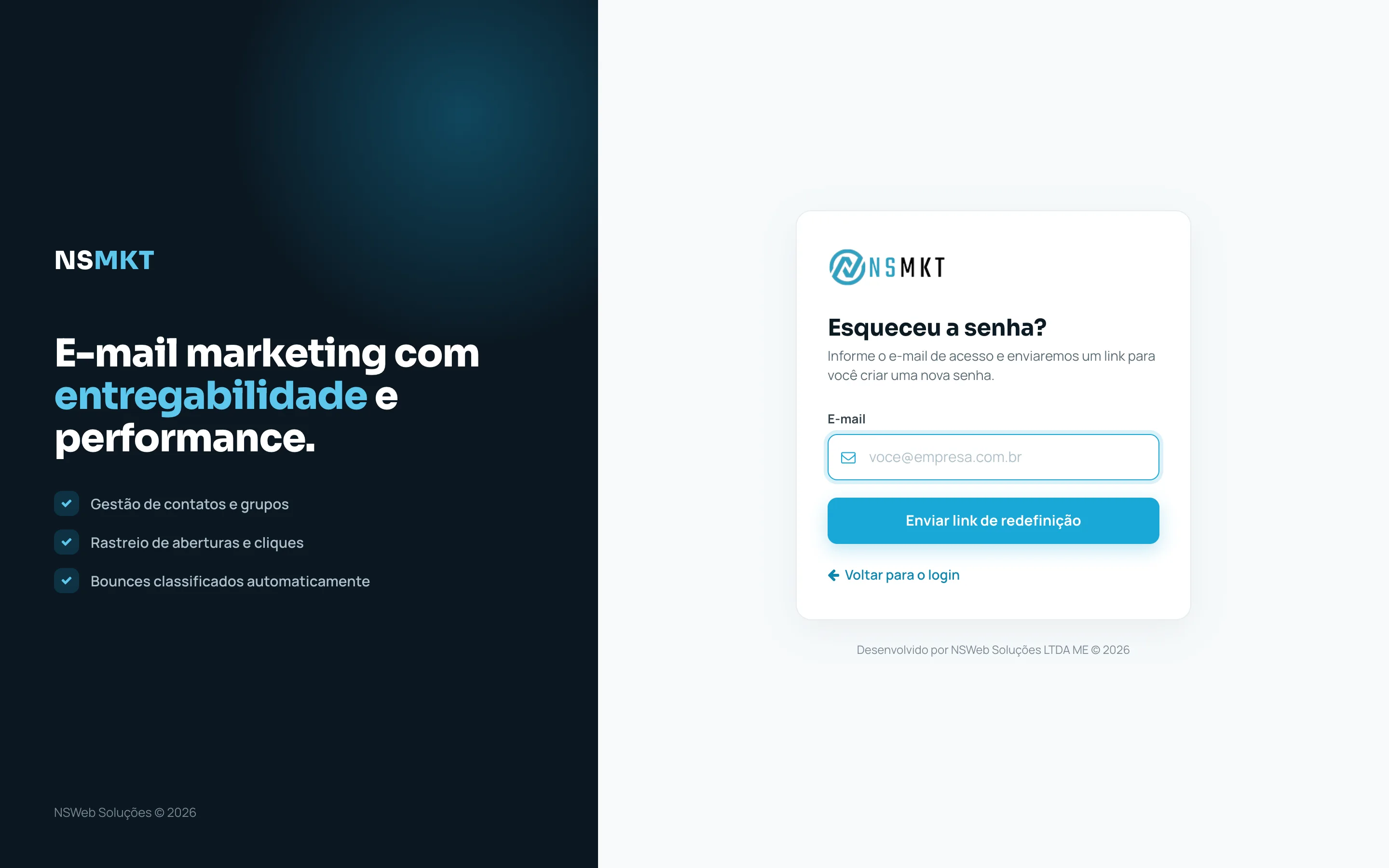
- Na tela de login, clique em Esqueci minha senha, ao lado do rótulo Senha.
- Informe o e-mail de acesso e clique em Enviar link de redefinição.
- Abra o e-mail que você recebeu e clique no link.
- Na tela Crie uma nova senha, digite a Nova senha e repita em Confirme a nova senha.
- Clique em Salvar nova senha e entre com a senha nova.
Alguns detalhes importantes:
- O link vale por 1 hora e só pode ser usado uma vez. Se ele expirar, a tela mostra "Link inválido ou expirado" e o botão Pedir novo link.
- Por segurança, a resposta é sempre a mesma, exista ou não um usuário com aquele e-mail. Se o e-mail não chegar, confira a caixa de spam e se digitou o endereço certo.
- Pedidos repetidos para o mesmo e-mail também têm limite. Se pediu várias vezes, espere um pouco antes de pedir de novo.
- Quando a senha é trocada, você recebe um e-mail de aviso.
Regras da senha
A senha precisa ter:
- pelo menos 8 caracteres (e no máximo 72);
- letras e números;
- texto diferente do seu e-mail (a senha não pode ser o próprio e-mail).
Uma barra de força aparece enquanto você digita. Senhas mais longas e com símbolos ou letras maiúsculas e minúsculas ficam mais fortes.
Alterar a senha
Para trocar a senha estando no painel:
- Clique no seu nome, no canto superior direito.
- Escolha Alterar senha.
- Informe a Senha atual, a Nova senha e repita em Confirme a nova senha. Marque Mostrar senhas se quiser ver o que digitou.
- Clique em Salvar nova senha.
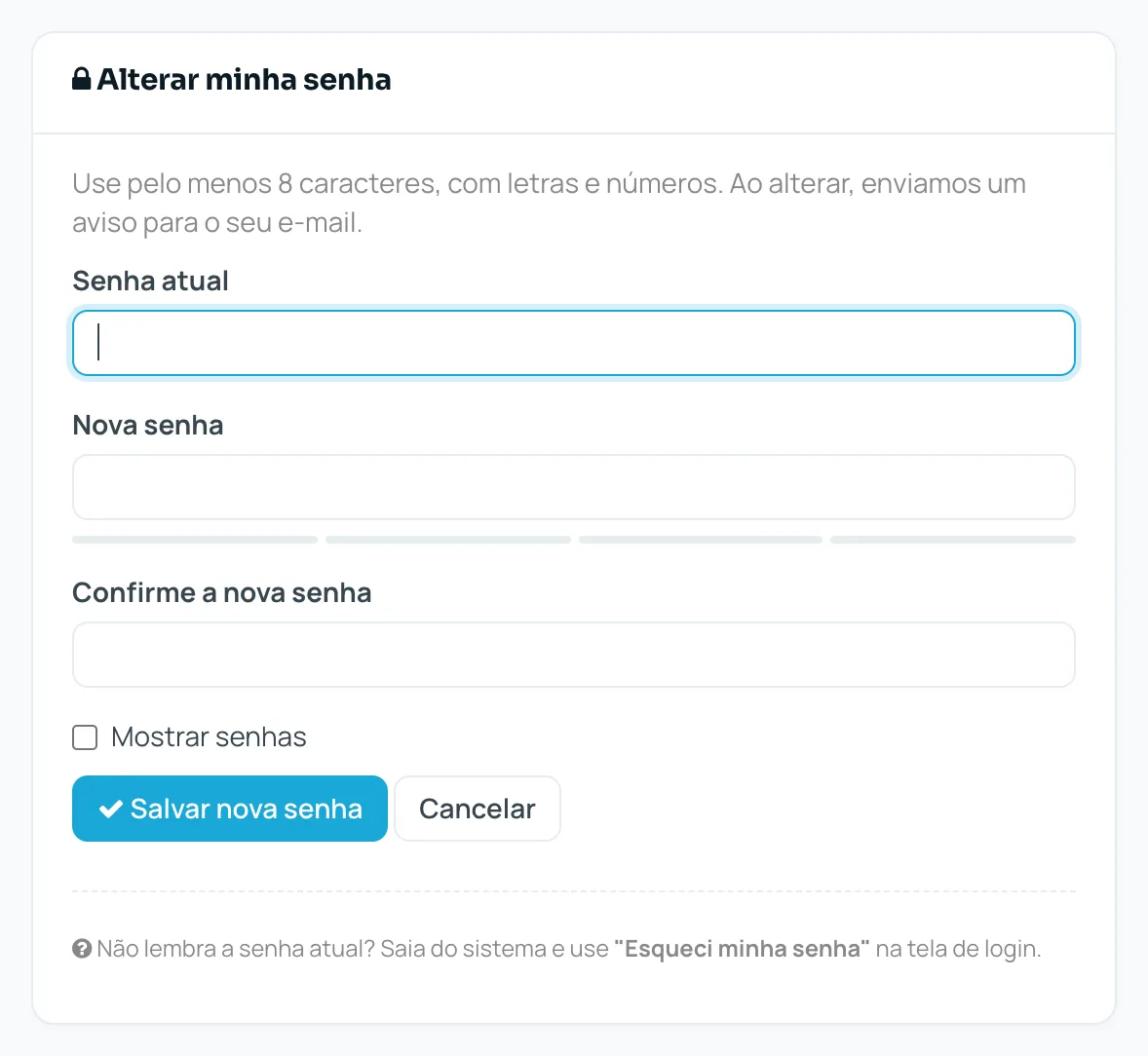
A nova senha precisa ser diferente da atual. Depois da troca, enviamos um aviso para o seu e-mail. Se não lembrar a senha atual, saia do sistema e use Esqueci minha senha na tela de login.
Errar a senha atual várias vezes nessa tela também conta como tentativa de login e pode bloquear o acesso por alguns minutos.
Sair
Clique no seu nome, no canto superior direito, e escolha Sair. Faça isso sempre que usar um computador compartilhado.