
 NSMKT
NSMKTEnviar newsletter
Escolha os destinatários, o remetente, o assunto e a newsletter, e envie agora ou agende para depois.
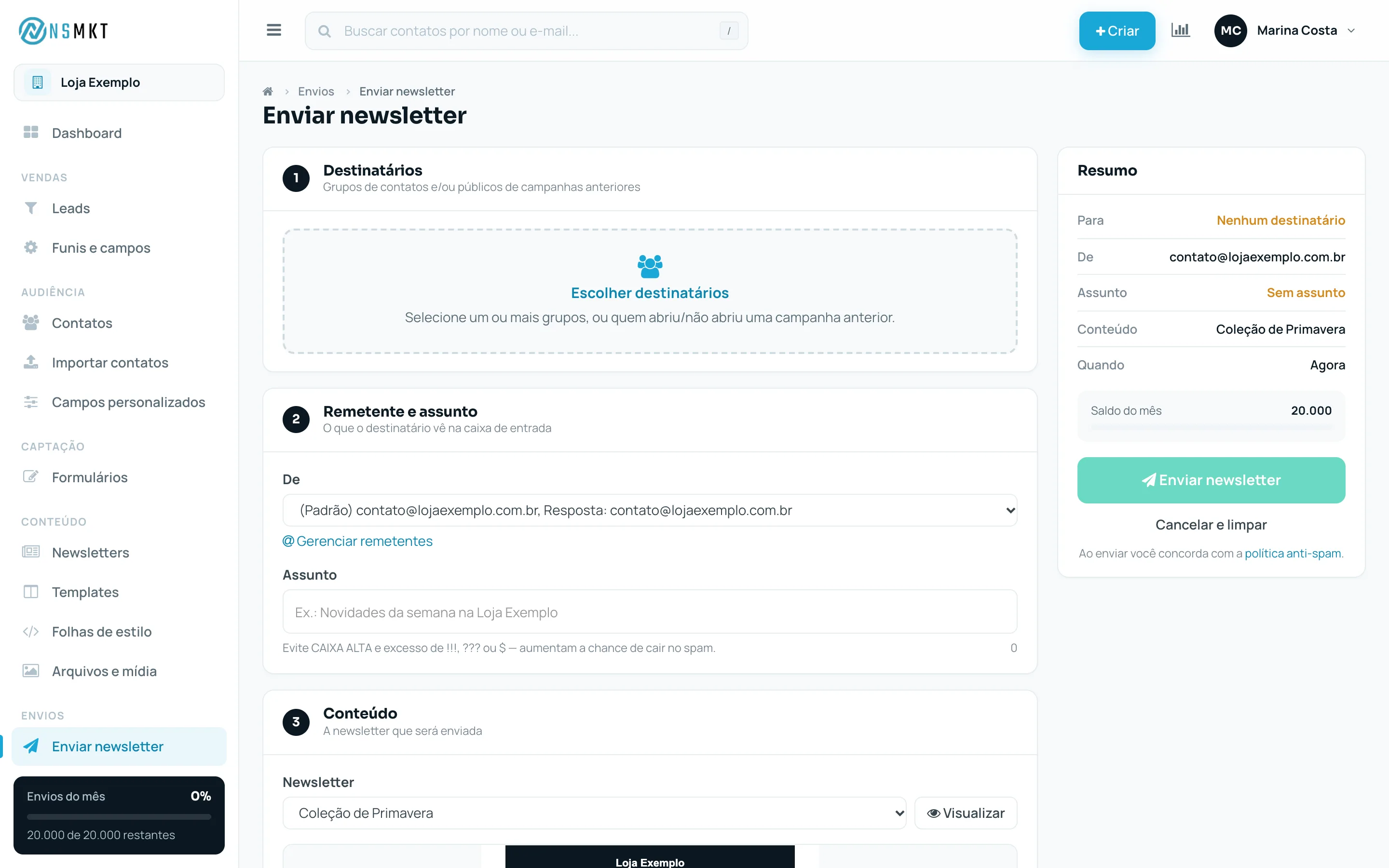
A tela Enviar newsletter é onde a campanha sai de fato: você junta a newsletter pronta com a lista de destinatários, define remetente e assunto e escolhe quando enviar. O envio usa o saldo de e-mails do mês da sua conta.
Para abrir, vá ao menu Envios › Enviar newsletter ou use Criar › Enviar newsletter, no topo do painel. O atalho Enviar de cada newsletter também traz você para cá, com a newsletter e o assunto já preenchidos.
Antes de enviar, faça um envio de teste para você. Veja Newsletters.
1. Destinatários
- Clique em Escolher destinatários.
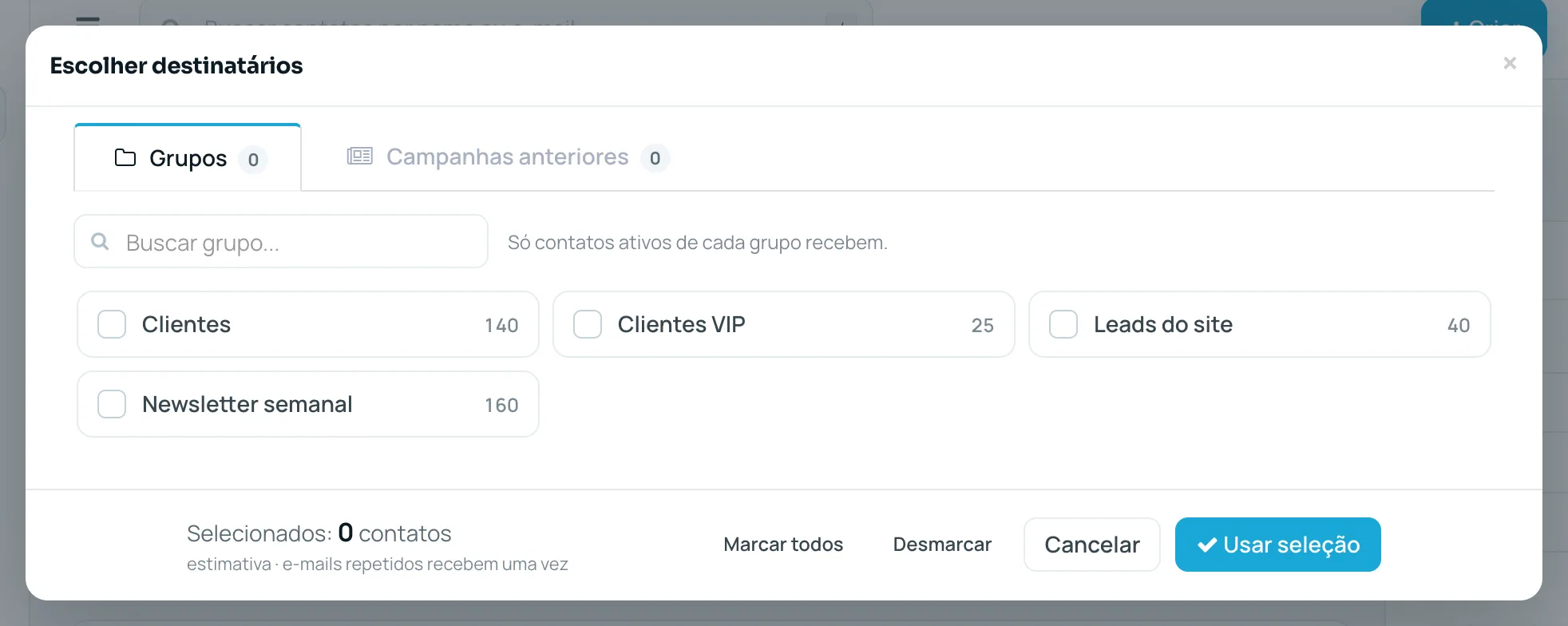
- Na aba Grupos, marque um ou mais grupos de contatos. Use Buscar grupo... para filtrar a lista.
- Se quiser, na aba Campanhas anteriores, escolha o público de uma campanha finalizada nos últimos 30 dias:
- Todos que receberam
- Só quem abriu
- Só quem não abriu
- Confira o total em Selecionados e clique em Usar seleção.
A seleção aparece como etiquetas no passo 1, com o total estimado de destinatários. Para mudar, clique em Editar seleção; para recomeçar, em Limpar.
Só recebem os contatos ativos, ou seja, que não cancelaram a inscrição e não têm erro permanente. Cada e-mail recebe uma única vez, mesmo que esteja em mais de um grupo. Por isso o total é uma estimativa e o número final pode ser menor. Veja Status e descadastro.
2. Remetente e assunto
- De: escolha o remetente. A opção marcada como (Padrão) é o remetente da conta. Para cadastrar outros, clique em Gerenciar remetentes.
- Assunto: o texto que o destinatário vê na caixa de entrada.
Enquanto você digita, o painel conta os caracteres e avisa sobre problemas comuns: assunto todo em CAIXA ALTA, repetição de !, ? ou $, e assuntos longos demais, que são cortados na maioria das caixas de entrada.
3. Conteúdo
Em Newsletter, escolha qual newsletter enviar. Abaixo aparece uma miniatura; clique em Visualizar para ver a mensagem inteira.
Se ainda não há nenhuma newsletter, o painel mostra um link para criar a primeira.
4. Quando enviar
- Enviar agora: o envio começa assim que você confirmar.
- Agendar: escolha a data e a hora em Data e hora do envio.
Resumo e saldo do mês
O quadro Resumo mostra, antes de confirmar: para quantos contatos, de qual remetente, o assunto, a newsletter e quando sai.
Logo abaixo fica o Saldo do mês, com quantos e-mails ainda podem ser enviados neste mês. O saldo também aparece no menu lateral, em Envios do mês. Se a seleção puder passar do saldo, o resumo avisa.
Confirmar o envio
- Clique em Enviar newsletter (ou Agendar envio, se escolheu uma data).
- Confirme na pergunta do navegador.
- Você é levado ao Acompanhamento, onde a campanha aparece com o status do envio.
Ao enviar, você concorda com a política anti-spam, disponível no link abaixo do botão.
Quando o saldo não é suficiente
Se houver mais destinatários que saldo, o envio não é feito e aparece o aviso com os dois números. Você pode:
- reduzir a seleção de destinatários e tentar de novo; ou
- clicar em Enviar com o saldo disponível. O envio usa todo o saldo que resta, e os destinatários excedentes não recebem.
Quando o saldo do mês acaba, a tela mostra Sua cota deste mês acabou. Os envios voltam no início do próximo mês ou com a ampliação do plano.
Envios bloqueados
Se uma campanha recente foi bloqueada por excesso de falhas na entrega, a tela mostra Envios bloqueados, com a data e a hora de liberação. Enquanto isso, não é possível enviar outra newsletter. Antes de tentar de novo, revise a lista de contatos. Veja Bounces e entregabilidade.
Desistir do envio
Clique em Cancelar e limpar para descartar a seleção de destinatários e começar de novo. Depois de confirmado, um envio só pode ser pausado ou cancelado no Acompanhamento.